
La nueva y espera versión de Windows 11, que salió al mercado el pasado 5 de octubre de 2021, traía una sorpresa con la que muchos no contaban.
Esta sorpresa es que se necesita para su instalación que la placa base cuenta con el chip TPM 2.0 (Trusted Plataform Module), este chip es un criptoprocesado de seguridad, que almacena las claves de cifrado de Windows, y protege la privacidad de los archivos más sensibles.
Con este requisito la mayoría de las placas que los usuarios tenían en su poder no eran compatibles con este sistema operativo, por lo que es una forma de obsolescencia programada y de forzar a los usuarios a adquirir nuevos componentes para sus equipos.
Pero casi de manera instantánea, han aparecido en la red varias soluciones para saltarse este requisito durante la instalación. Incluso la propia Microsoft publico una forma de hacerlo para darle solución al problema.
En sysadminpro, os vamos a enseñar una solución para omitir el requisito del chip TPM, el SecureBoot (que impide la ejecución de cualquier software no firmado o certificado en el arranque del sistema) y minimizaremos la RAM necesaria para instalar este sistema operativo.
Podemos consultar los requisitos del sistema en la web oficial.
Obtener el sistema
Microsoft nos permite que descarguemos la ISO de Windows 11 de forma gratuita para que probemos el sistema, este será totalmente funciona durante 90 días. Una vez transcurrido este tiempo nos pedirá una clave para seguir usándolo.
Para descargarlo accederemos al siguiente enlace: https://www.microsoft.com/es-es/software-download/windows11.
Instalar Windows 11
Iniciamos la instalación siguiendo los pasos que nos indica el instalados.
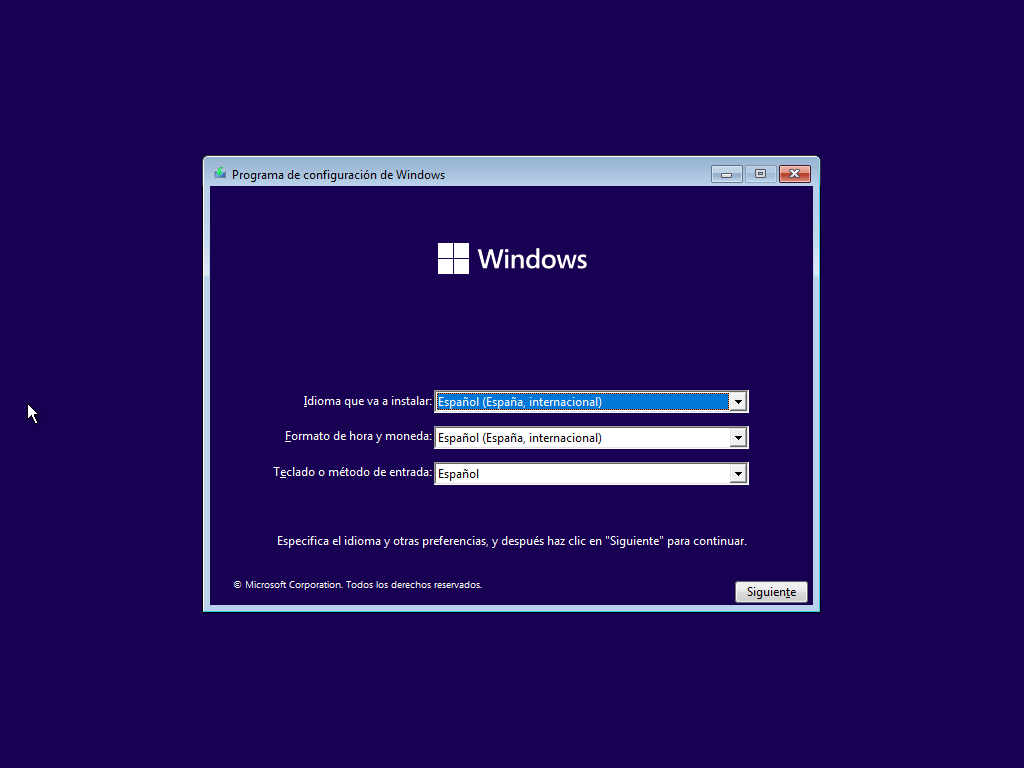
Seleccionaremos el idioma de instalación:
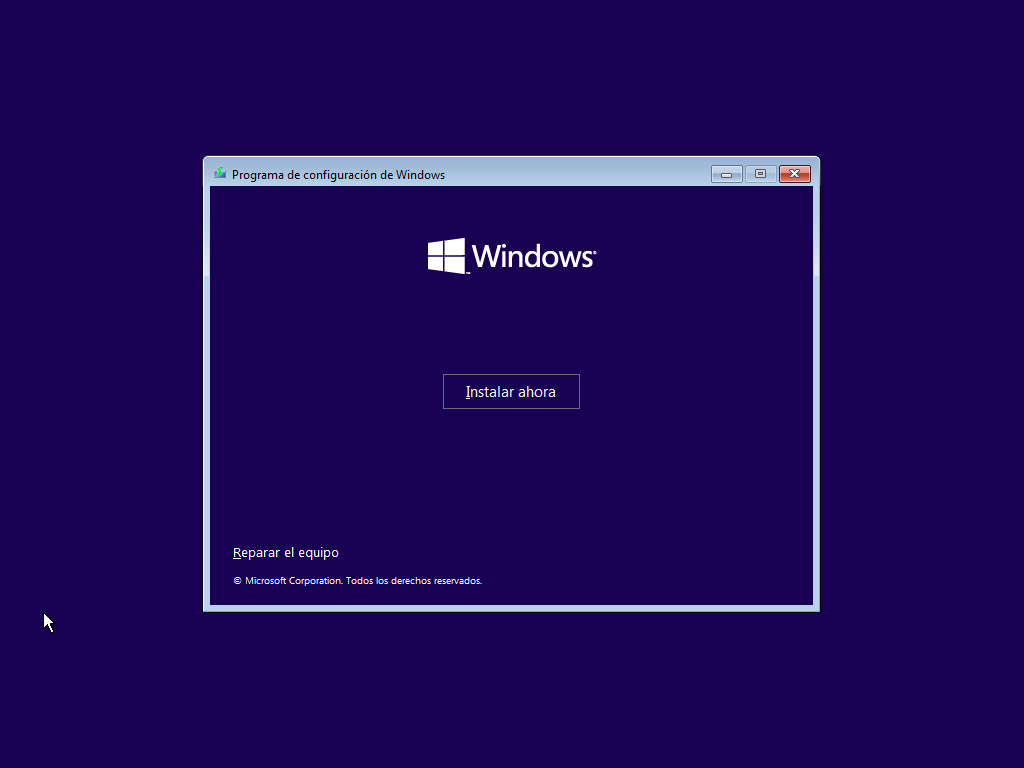
Continuaremos con el paso siguiente donde nos indica el botón para instalar el sistema operativo.
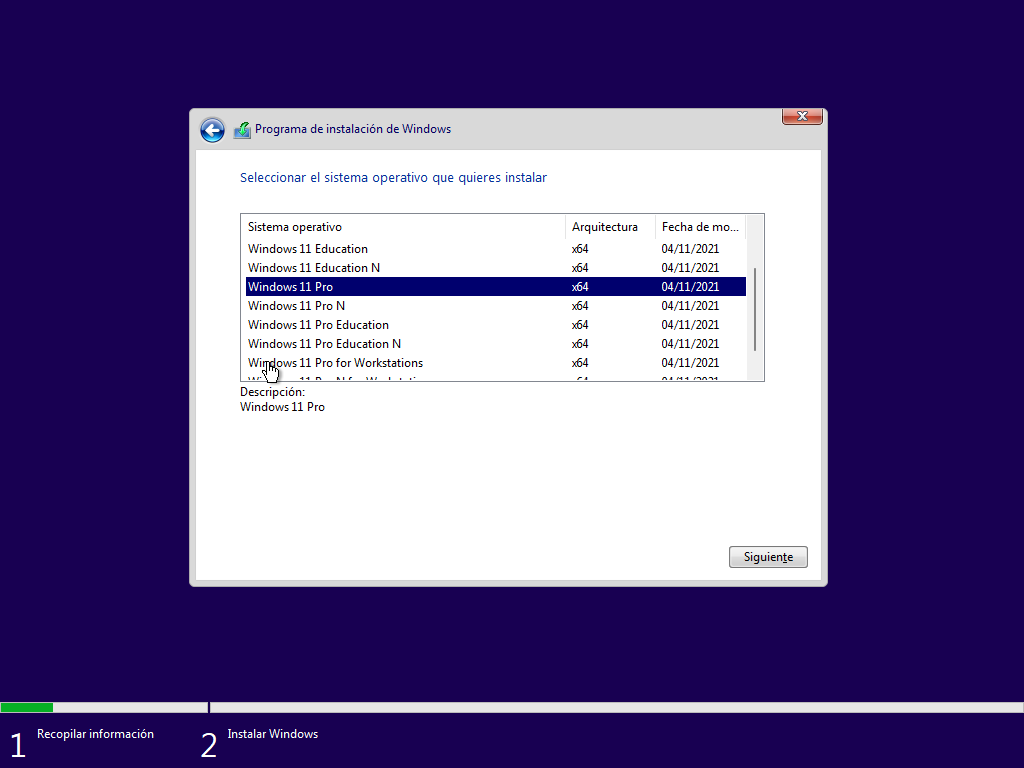
Seleccionamos la versión que queremos instalar, en nuestro caso la Pro.
En el siguiente paso no nos deja avanzar ya que no tenemos los requisitos necesarios en nuestra placa.
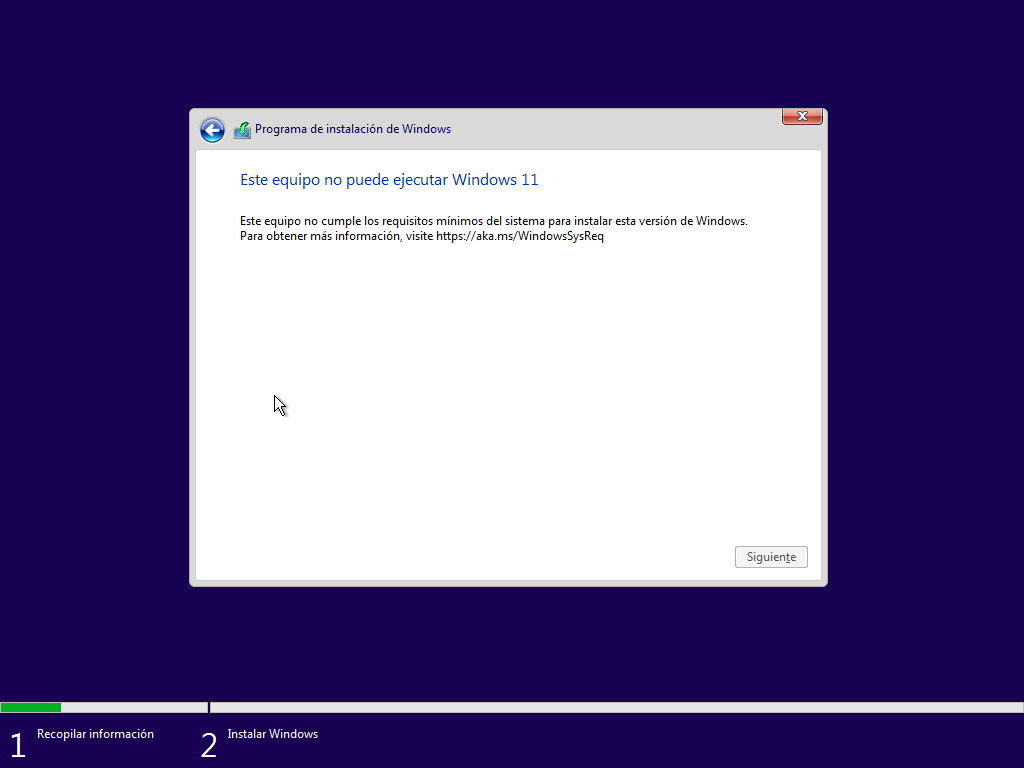
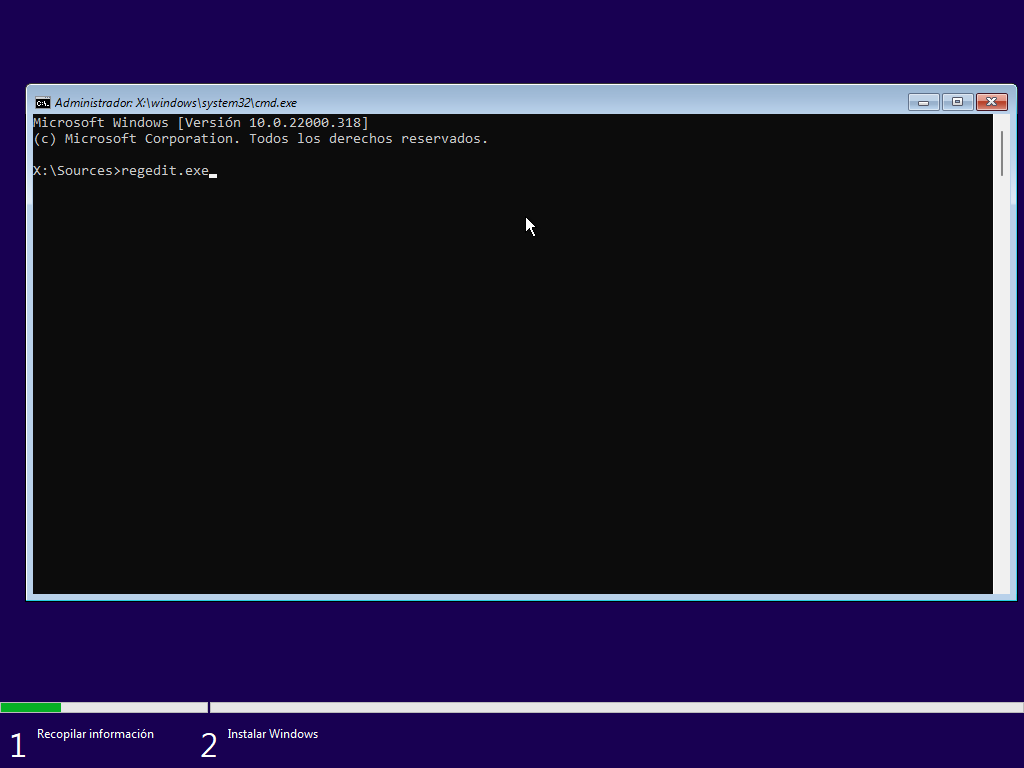
Una vez lleguemos a esta ventana deberemos pulsar las teclas «Mayúsculas + F10» para abrir la terminal, y escribiremos regedit.exe.
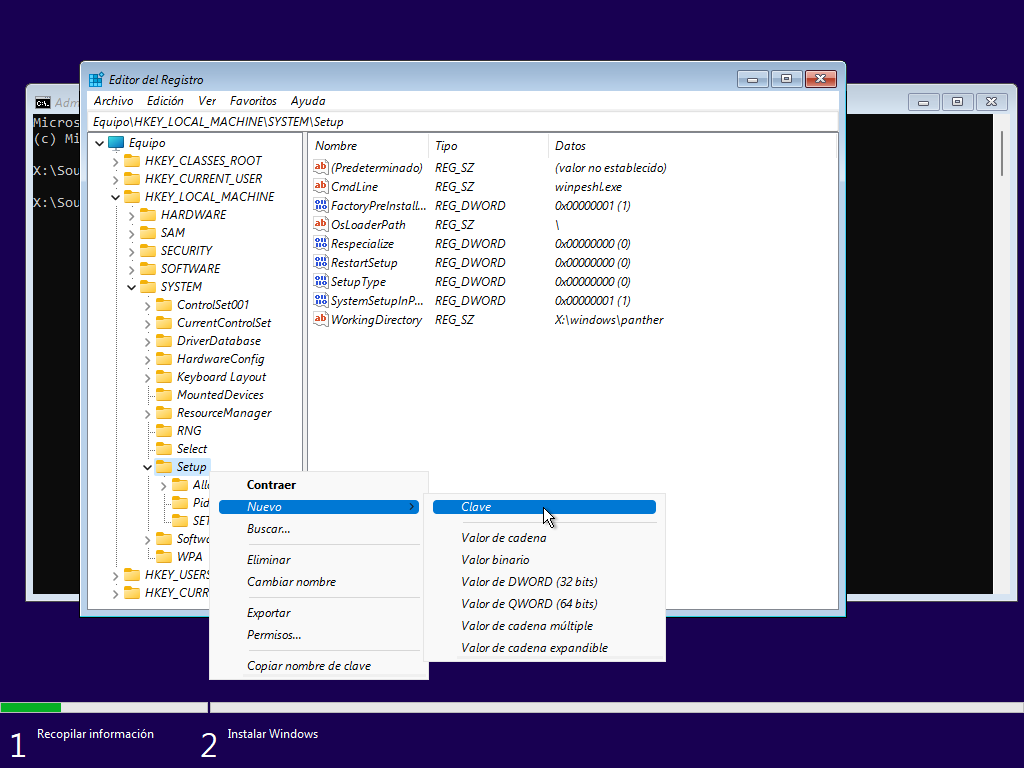
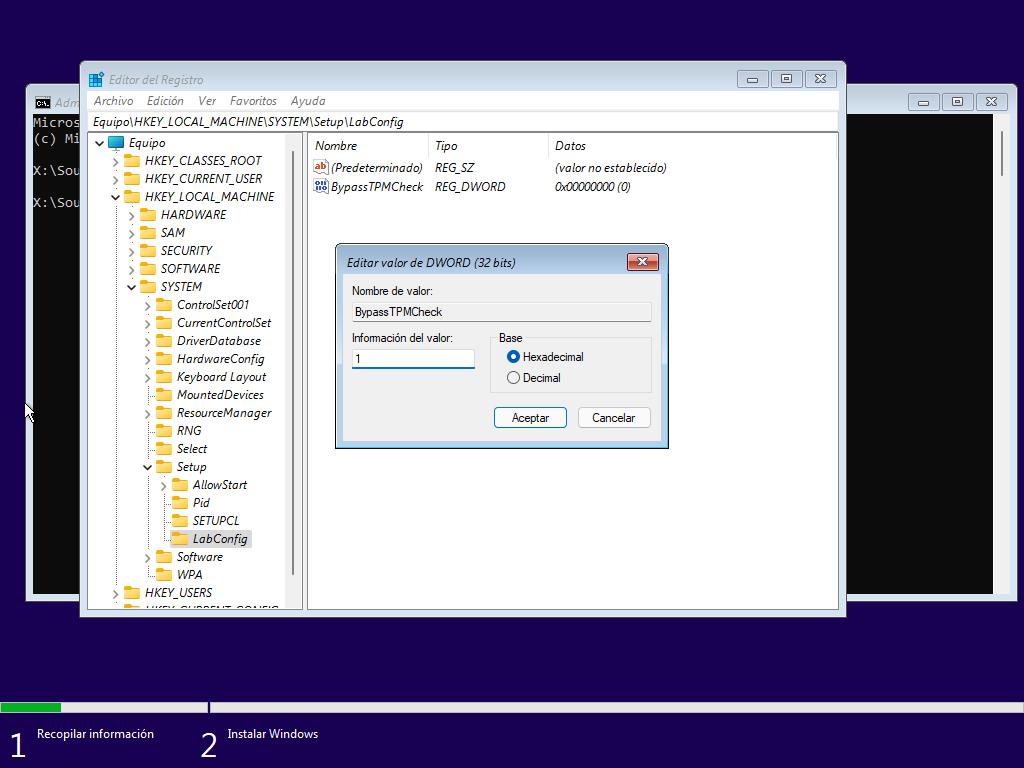
Utilizaremos el Editor de registro para desplegar las pestañas hasta llegar al Setup, HKEY_LOCAL_MACHINE > SYSTEM > Setup y crearemos una nueva clave dentro de Setup, llamada LabConfig..
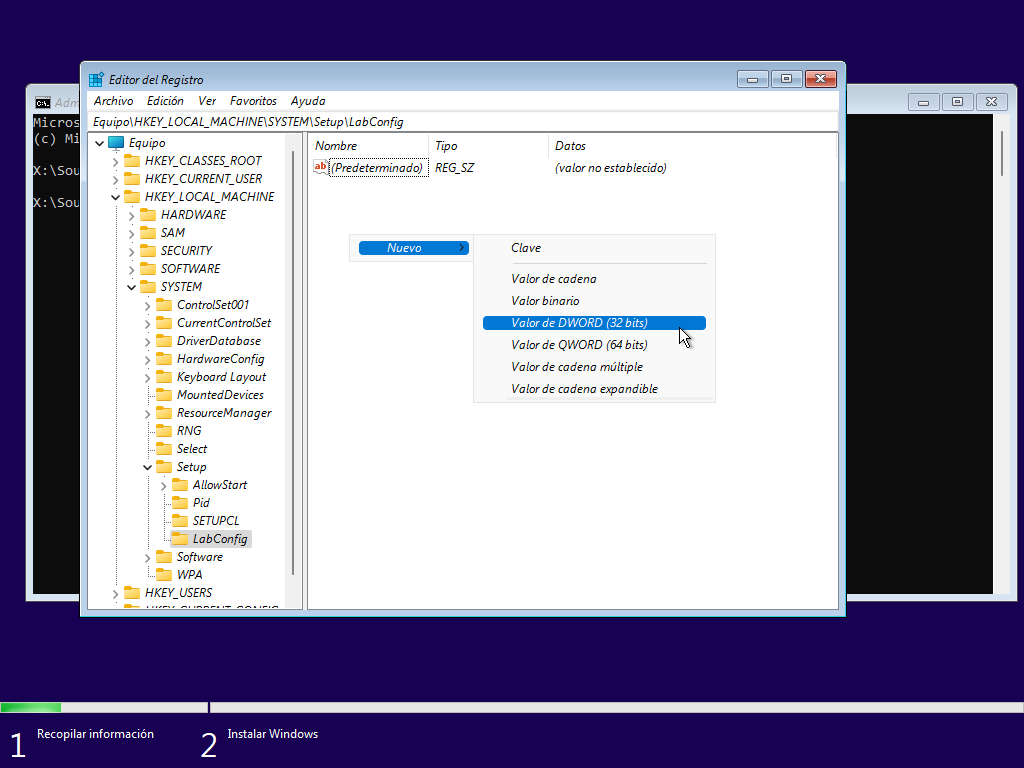
Una vez creada, dentro crearemos tres entradas para esa clave del tipo Valor de DWORD (32 bits), que serian BypassTPMCheck, BypassSecureBootCheck y BypassRAMCheck.
Después de crearlas tendremos que modificar su valor para que sea 1, en vez de 0.
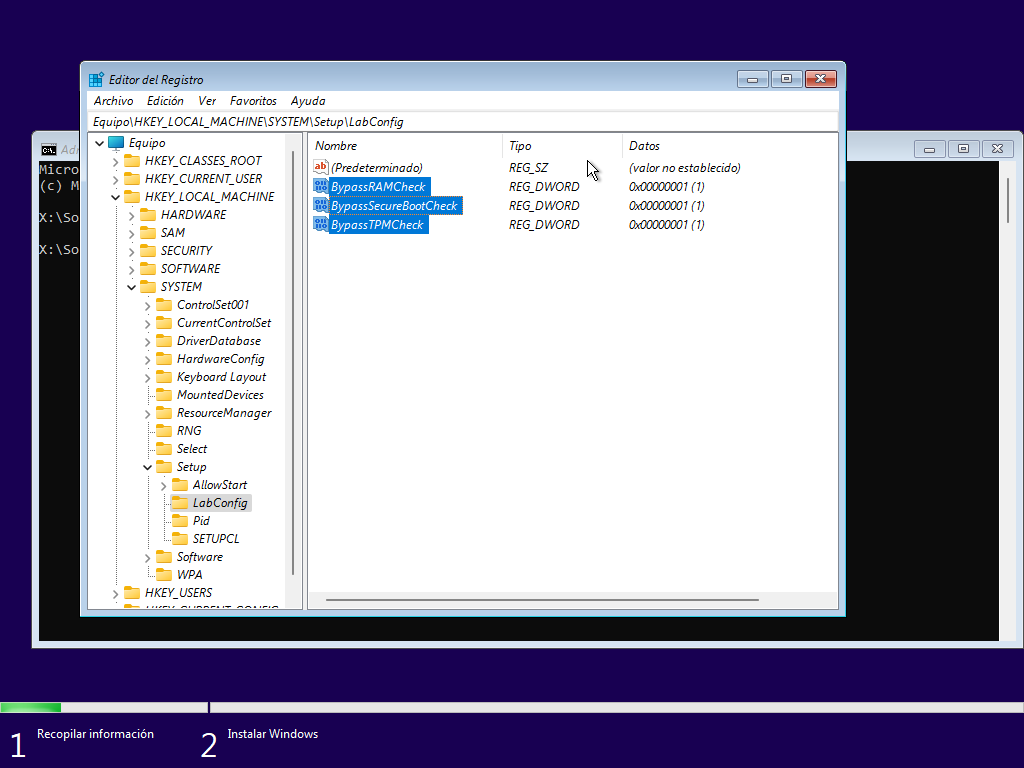
Deben quedar de la siguiente manera, teniendo los tres el valor 1.
Una vez hecho esto, cerramos el Editor del registro y el Terminal, volveremos a la ventana anterior y al volver a seleccionar la version del sistema operativo y continuar ya nos dejara continuar con la instalación.
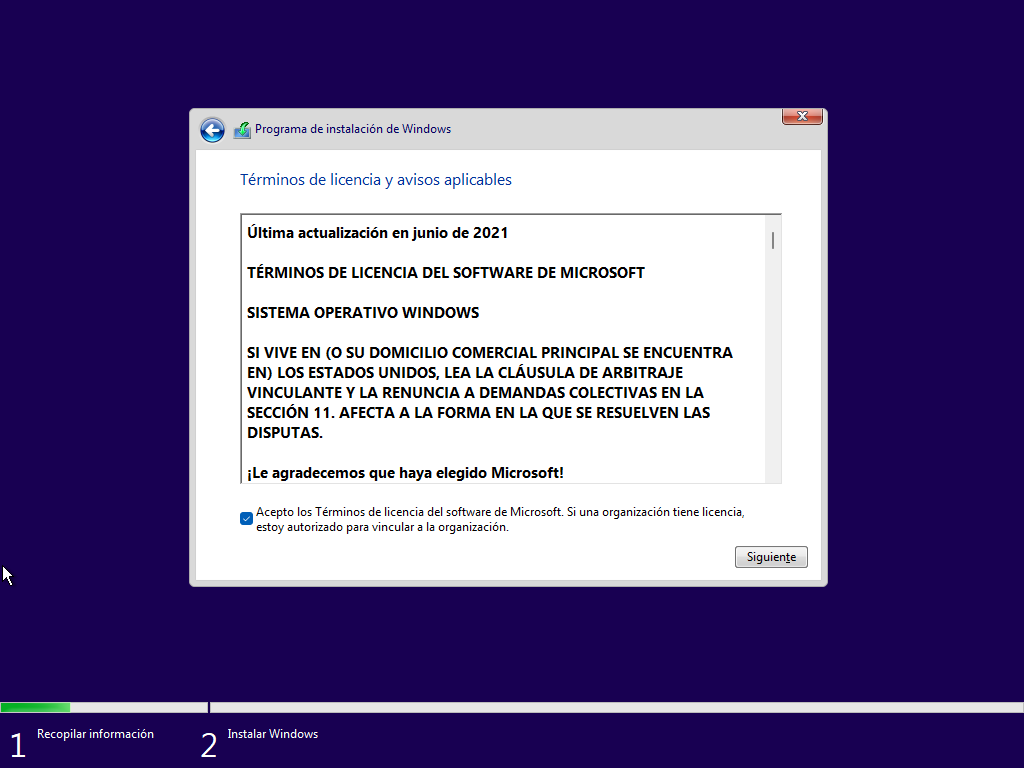
De esta manera podremos instalar Windows 11 en cualquier equipo aunque no tenga el requisito TMP, y en las hipervisores como VirtualBox.