

En el mundo actual en el que vivimos, es común recibir visitas en casa o en la oficina que necesitan conectarse a internet, ya sea para ocio o para trabajar. Sin embargo, por razones de seguridad y privacidad, no es recomendable compartir la red principal con ellos. Una solución práctica es crear una red WiFi para invitados a parte para evitar estos problemas. En este artículo, te mostraremos cómo hacerlo utilizando un router MikroTik, en concreto el modelo hAP ax^2.
¿Por qué Crear una Red WiFi para Invitados?
Crear una red WiFi separada para invitados tiene varias ventajas:
- Seguridad: Mantiene tus dispositivos y datos privados separados de los de los invitados para que no puedan acceder.
- Control: Permite limitar el ancho de banda, la cantidad de dispositivos conectados por los invitados y filtrar el contenido al que acceden.
- Gestión: Facilita la gestión de usuarios y contraseñas de acceso a la red, pudiendo activarla y desactivarla según nuestras necesidades.
Pasos para Configurar una Red WiFi para Invitados en MikroTik
Configurar equipo
Realizamos una configuración base de nuestro equipo siguiendo los pasos descritos en este articulo Configuración Básica Router MikroTik.
Configuración redes WiFi
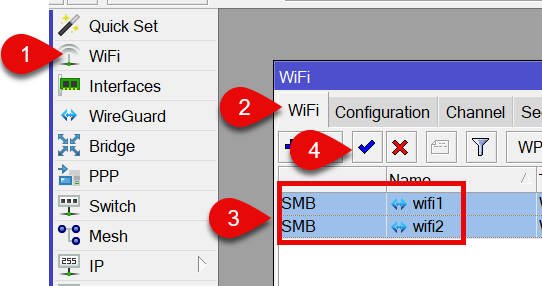
Activamos las interfaces WiFi que vienen desactivadas por defecto, esta ya deben estar añadidas al bridge. Las activamos y configuramos haciendo doble click en ellas.
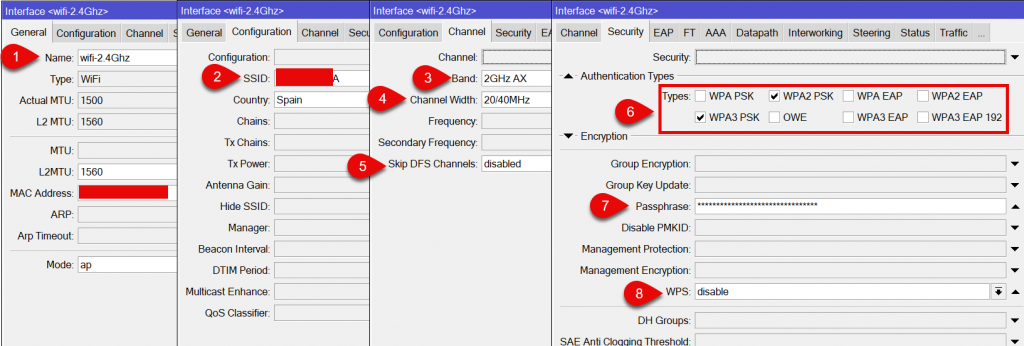
Comendamos con la de 2.4 GHz.
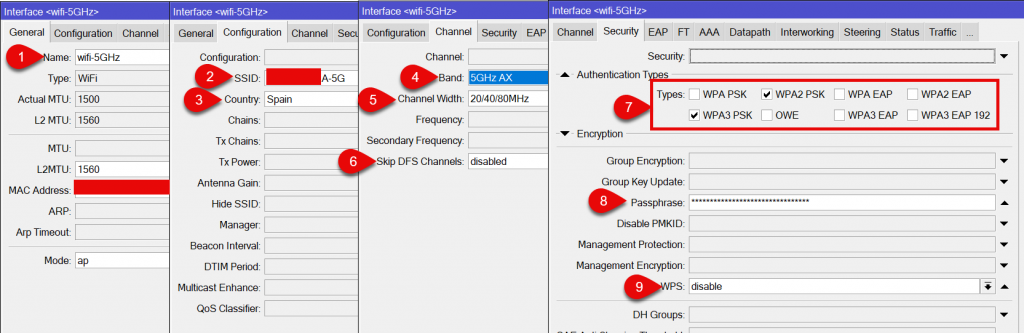
Seguimos con la de 5 GHz.
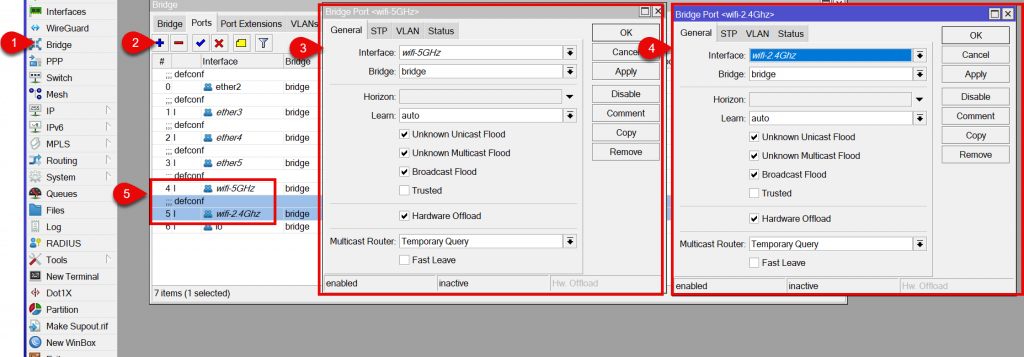
Si no vinieran las interfaces wifi en el Bridge añadidas, tendríamos que añadirlas nosotros.
Configura Red invitados
Crearemos una red WiFi nueva.
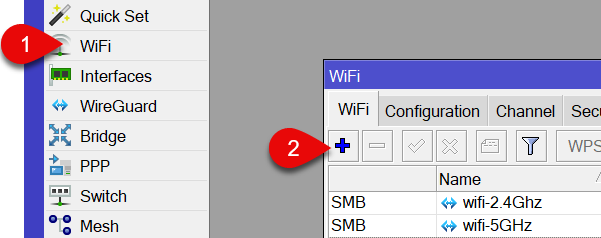
En este caso vamos a ofrecerle a nuestros invitados la red de 2.4 GHz
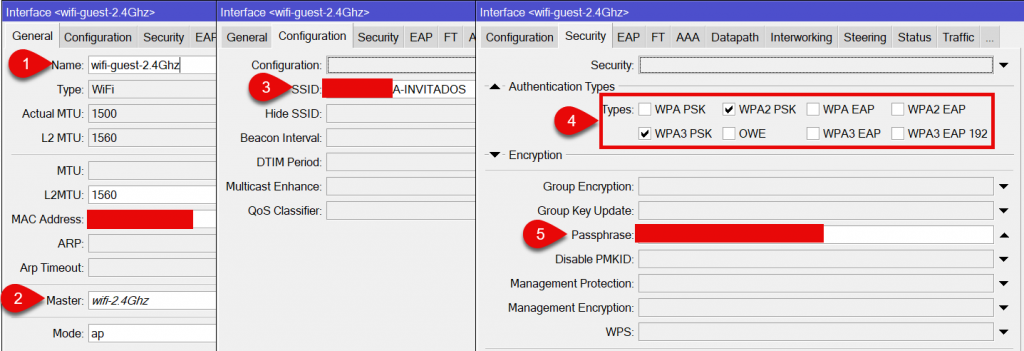
Como solo tenemos una red, le asignamos directamente el rango de IPs, si tuviéramos otra como por ejemplo la de 5 GHz, crearíamos un Bridge para estas dos WiFi y le asignaríamos el rango el Bridge.
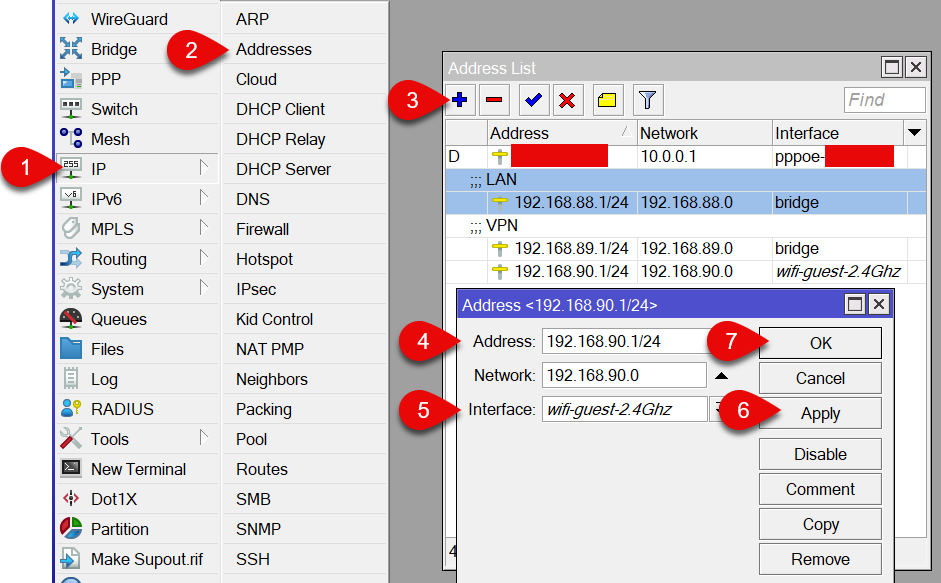
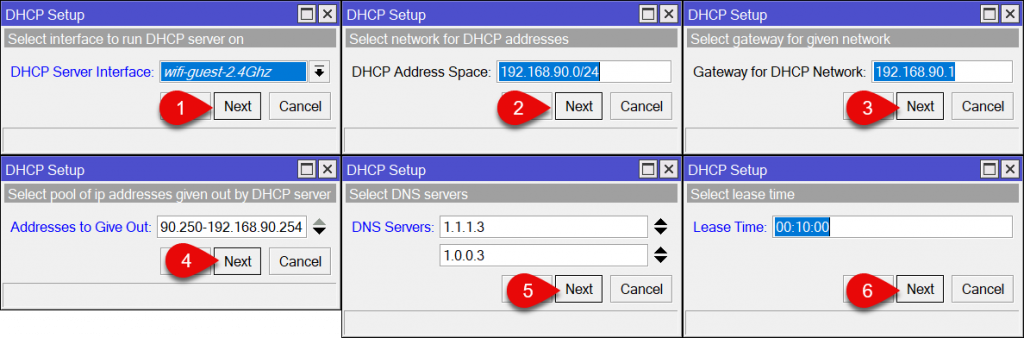
Creamos un servidor DHCP para esta red y se lo asignamos la interfaz WiFi de invitados.
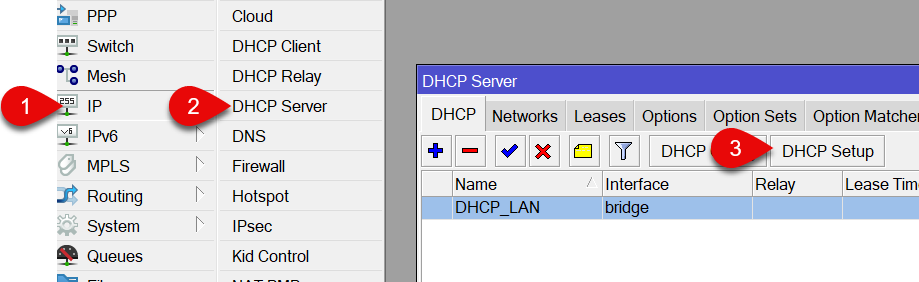
Seguimos los pasos que nos indican, como interfaz, le asignamos la que hemos creado, la IP y el rango lo ponemos a nuestro gusto yo solo he dejado 54 IP para repartir porque seria raro que tenga mas de esa cantidad de invitados.
Como DNS me he decantado por los de Cloudflare Family, así nos aseguramos que si hay menores no puedan acceder a contenido malicioso o para aldultos.
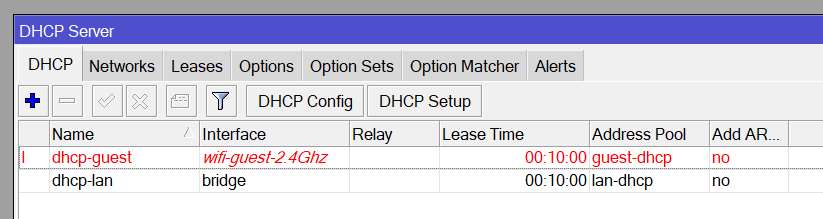
Si nos aparece en rojo no os preocupéis, una vez nos conectemos y nos empiece a dar IP, se activa, esto pasa por que ahora mimos no hay nada conectado a esa interfaz.
Con esta configuración ya tendríamos acceso a internet desde esa red, podemos comprobarlo haciendo un ping desde la propia red de la WiFi de invitados.

Seguridad de la red
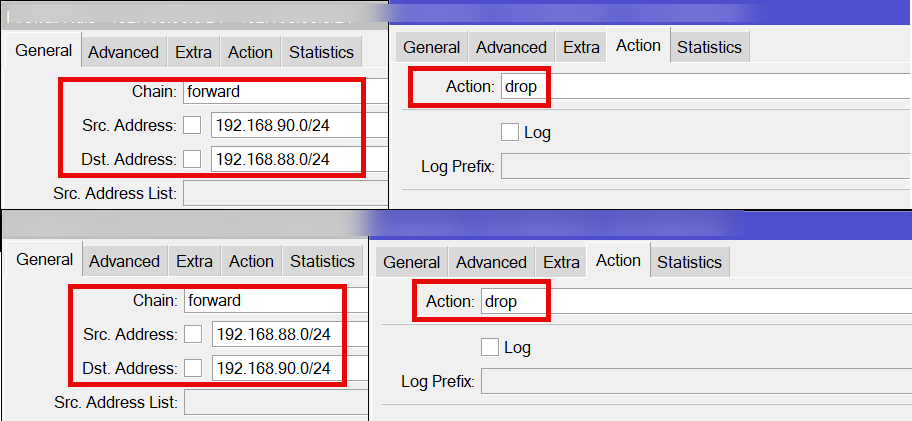
Aunque la red de invitados no este en el mismo bridge que las demás redes, tiene acceso entre ellas, para evitar esto vamos a crear una reglas en el Firewall y ubicarlas en el lugar correcto para impedir el acceso. Tendremos que crear dos reglas por cada red que tengamos.
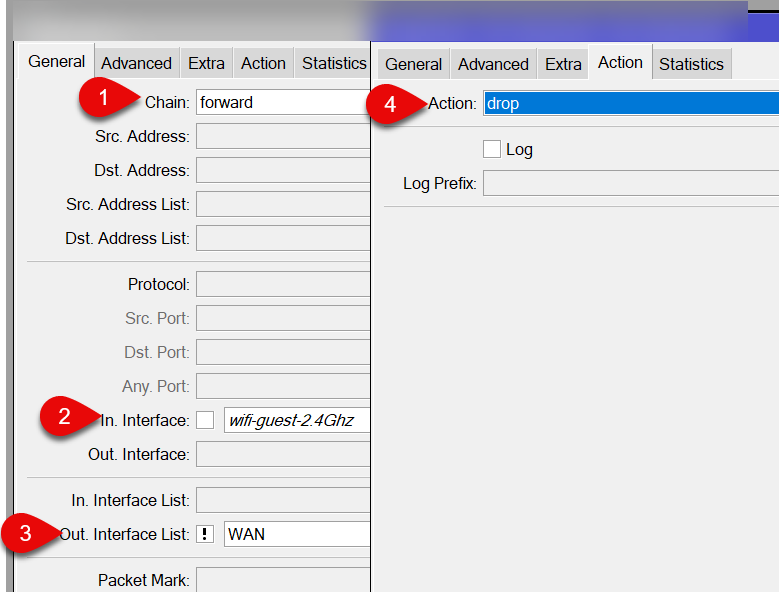
Crearemos también un regla para bloquear todo el trafico que no salga por la WAN directamente.
Debería de quedarnos así.

Opcionalmente podemos crear dos listas si tenemos muchos segmentos de red, y lo podríamos hacer solo con dos reglas.
Control de tráfico
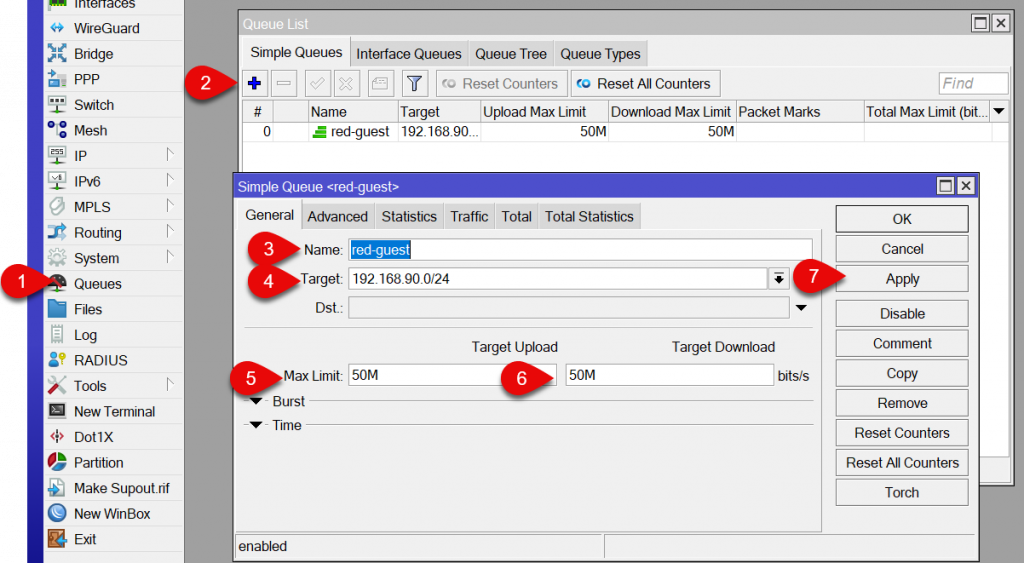
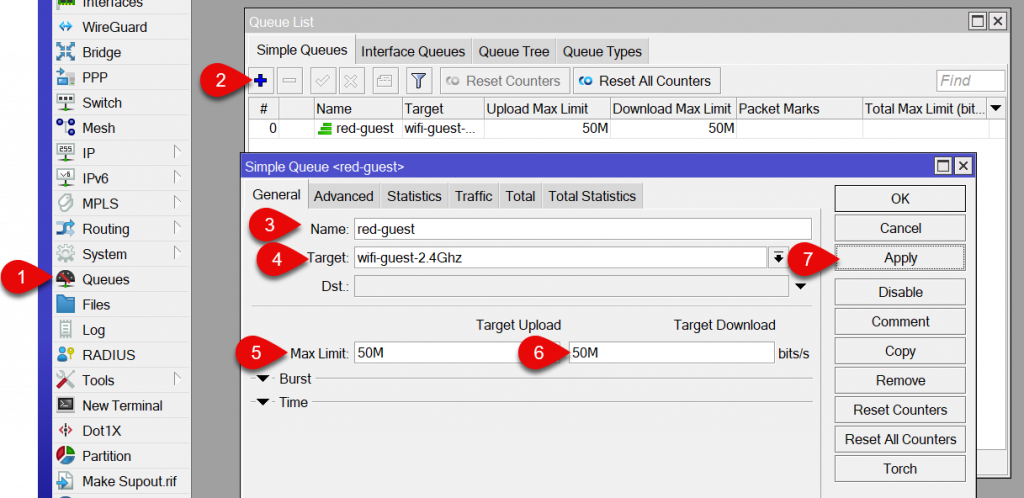
Para limitar el ancho de banda de la red y que no nos la saturen la LAN principal, vamos a limitar el trafico, este se puede limitar con una cola simple de dos formas, o por red o por interfaz, veamos las dos.
Por red completa.
Por interfaz
Con esto tendremos nuestra red de invitados preparada y lista para activarla cuando sea necesario, y con la tranquilidad de que no nos va a interferir en nuestra red local.