

Proxmox Virtual Environment (Proxmox VE) es una plataforma de virtualización de código abierto que permite la creación y gestión de máquinas virtuales (VMs) y contenedores. Es una solución robusta y flexible, ideal tanto para pequeñas como grandes empresas que buscan administrar servidores virtuales de manera eficiente. En este artículo, aprenderás qué es Proxmox, sus características principales y cómo instalarlo paso a paso.
¿Qué es Proxmox?
Proxmox VE es un hipervisor de tipo 1 basado en Debian, que combina tecnologías de virtualización como KVM (Kernel-based Virtual Machine) y LXC (Linux Containers). Ofrece una interfaz web fácil de usar para gestionar máquinas virtuales y contenedores, junto con herramientas avanzadas para realizar copias de seguridad, restauraciones, migraciones en vivo, y mucho más. Su diseño permite utilizar recursos de hardware de manera eficiente y segura.
Características principales de Proxmox
- Virtualización completa con KVM: Permite ejecutar sistemas operativos como Linux, Windows y otros en entornos completamente aislados y con acceso directo a los recursos de hardware.
- Contenedores con LXC: Proxmox VE soporta la creación de contenedores ligeros, lo que proporciona un uso de recursos más eficiente para ciertos servicios.
- Interfaz web intuitiva: Administra todas tus VMs y contenedores desde una interfaz gráfica accesible desde cualquier navegador. También se puede gestionar vía línea de comandos si prefieres una administración más avanzada.
- Soporte para almacenamiento flexible: Puedes integrar almacenamiento local, NAS o SAN en diferentes formatos como ZFS, LVM, Ceph y NFS, lo que facilita la gestión de datos y copias de seguridad.
- Migración en vivo: Permite mover máquinas virtuales entre nodos del clúster sin tiempo de inactividad, lo que es perfecto para el mantenimiento del servidor.
- Clustering: Proxmox permite agrupar varios servidores en un clúster, lo que facilita la gestión centralizada y la alta disponibilidad de las máquinas virtuales.
- Copias de seguridad y snapshots: Incluye herramientas nativas para realizar copias de seguridad programadas y snapshots de las máquinas virtuales.
- Alta disponibilidad (HA): Asegura la continuidad del servicio en caso de que falle uno de los nodos del clúster.
Requisitos Previos para Instalar Proxmox
Antes de comenzar la instalación, asegúrate de cumplir con los siguientes requisitos:
- Hardware: Procesador de 64 bits con soporte de virtualización (Intel VT-x o AMD-V), al menos 2 GB de RAM (se recomienda 8 GB para un rendimiento óptimo) y un disco duro de 32 GB o más (se recomiendan discos SSD para mejorar la velocidad de las VMs).
- Conexión a Internet para descargar actualizaciones y los paquetes necesarios durante la instalación.
- Acceso a la BIOS/UEFI del servidor para habilitar la virtualización.
- Medio de instalación: Puedes usar una memoria USB o un CD/DVD con la imagen ISO de Proxmox VE.
Guía Paso a Paso para Instalar Proxmox
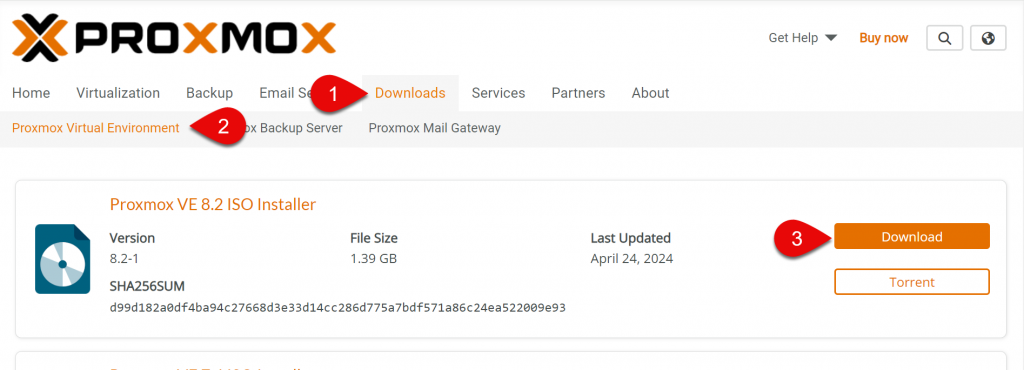
1. Descargar la ISO de Proxmox VE
Visita la página oficial de descargas de Proxmox VE y descarga la última versión de la imagen ISO.
2. Crear un medio de instalación (USB/DVD)
- USB: Puedes crear un USB de arranque utilizando herramientas como Rufus (Windows) o Etcher (Linux y macOS). Selecciona la ISO de Proxmox y elige tu USB como destino.
- DVD: Graba la ISO en un DVD si prefieres este método.
3. Configurar la BIOS/UEFI
Asegúrate de que la opción de virtualización esté habilitada en la BIOS/UEFI (Intel VT-x o AMD-V). También debes configurar la prioridad de arranque para que el sistema inicie desde el USB o DVD donde has grabado la imagen de Proxmox.
4. Iniciar la instalación de Proxmox VE
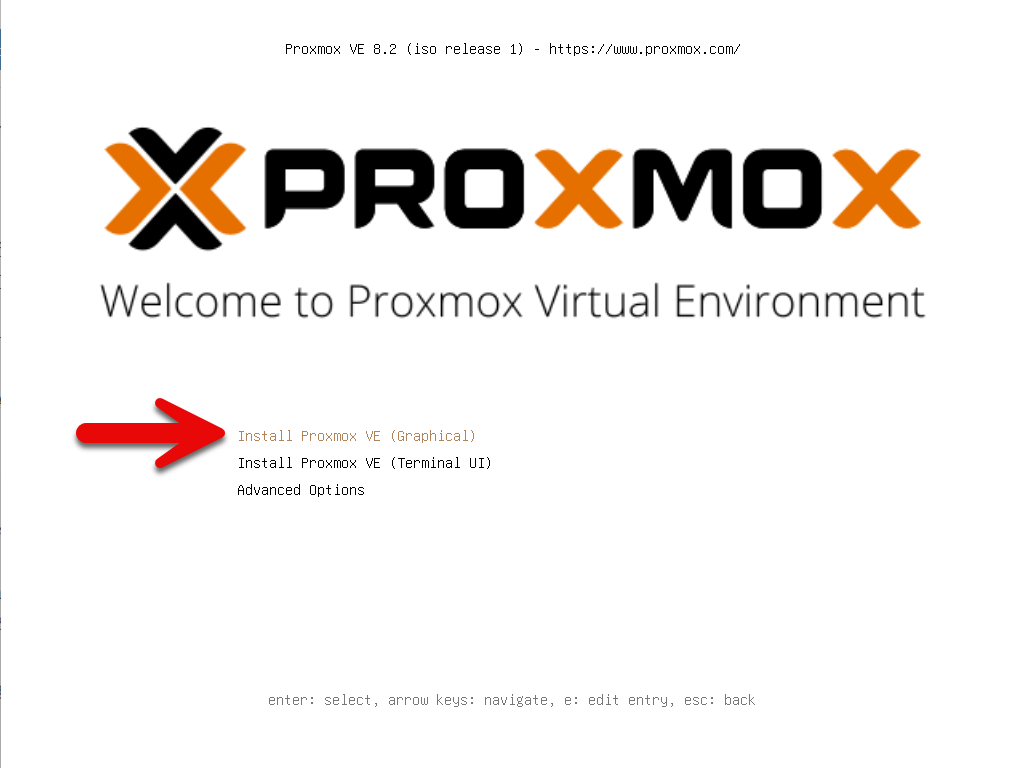
Arranca desde el medio de instalación: Al iniciar desde el USB o DVD, aparecerá el menú de instalación de Proxmox. Selecciona Install Proxmox VE.
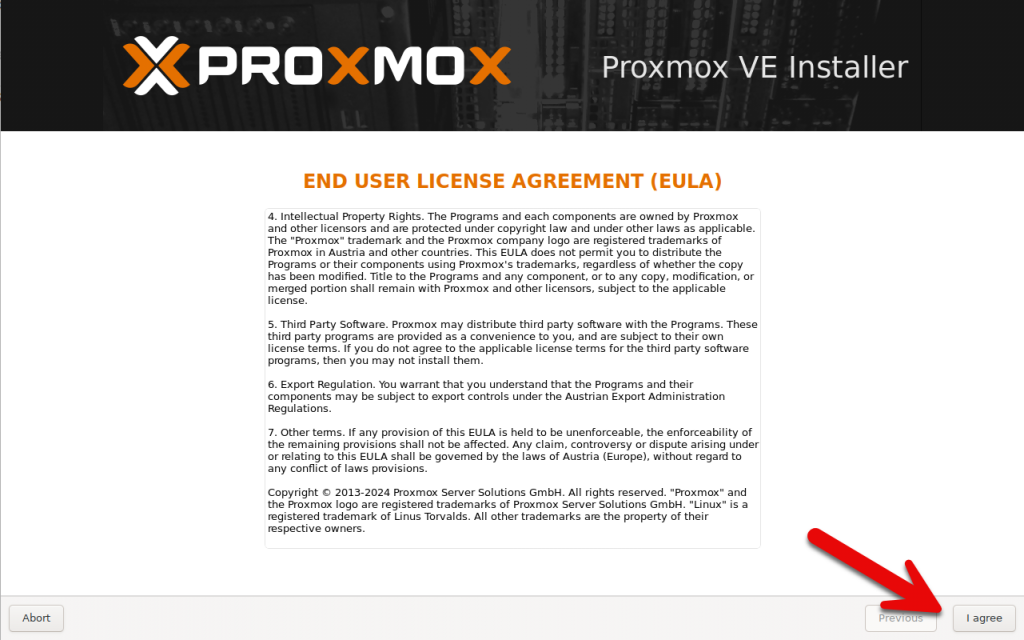
Aceptar el acuerdo de licencia: Lee y acepta los términos de la licencia de Proxmox.
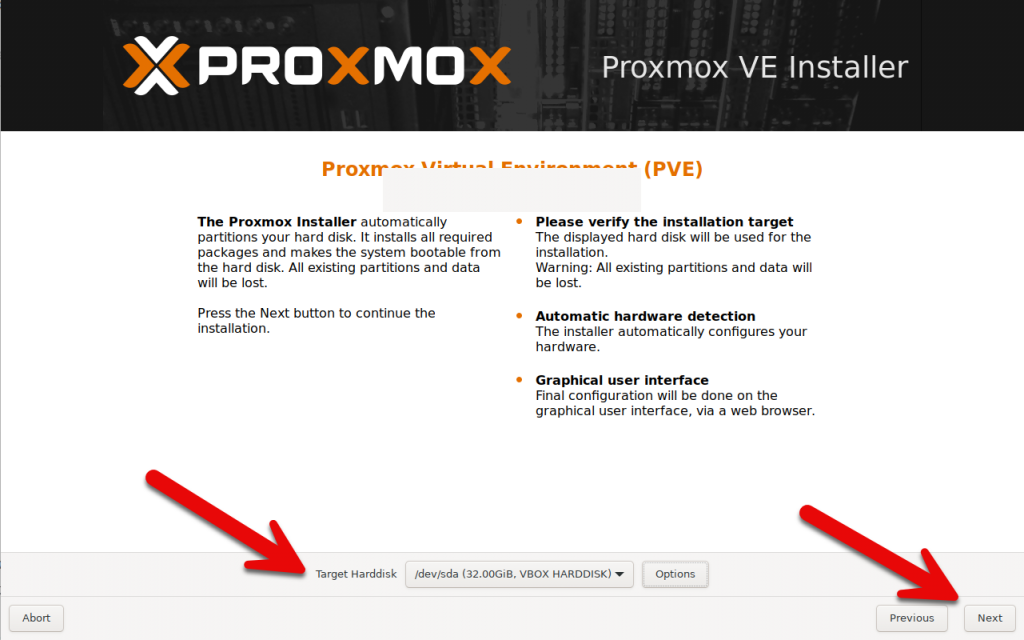
Configurar el disco de destino: Selecciona el disco duro donde deseas instalar Proxmox. Si tienes múltiples discos, elige uno adecuado para tus necesidades (es recomendable usar discos SSD para mejor rendimiento).
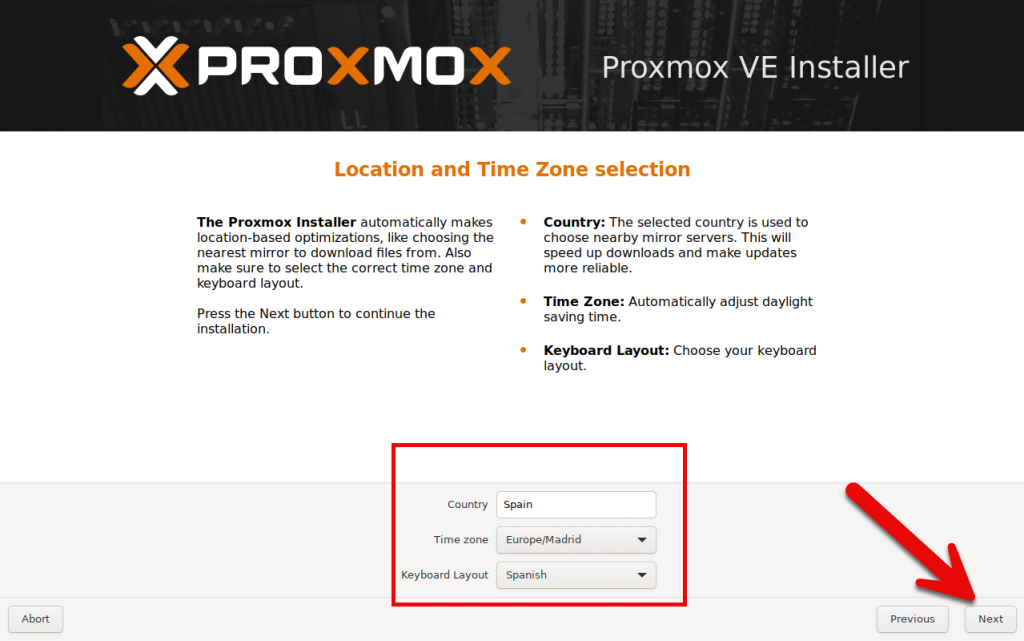
Configurar la región y zona horaria: Elige tu zona horaria y el diseño de teclado correcto.
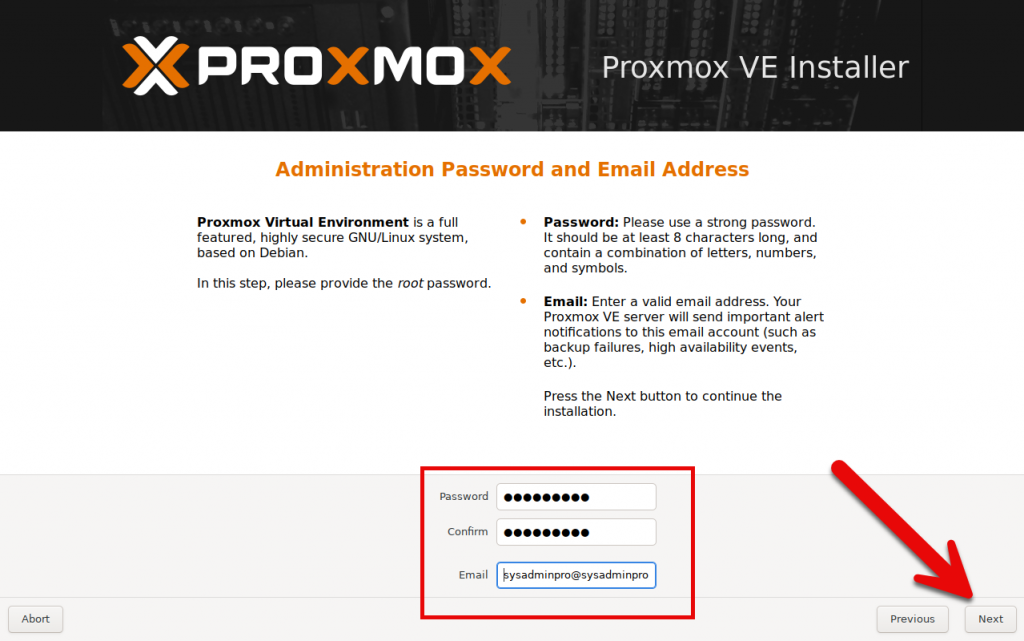
Establecer una contraseña y un correo electrónico: Configura la contraseña del superusuario (root) y proporciona una dirección de correo electrónico para recibir notificaciones del sistema.
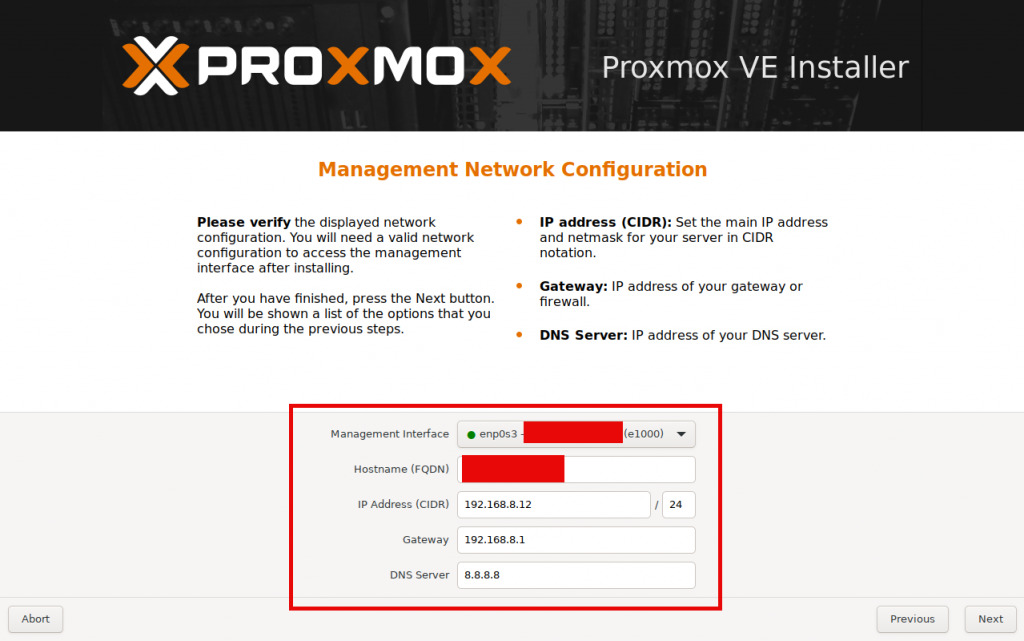
Configurar la red: Proxmox requiere una dirección IP estática. Introduce la dirección IP, máscara de red, puerta de enlace (gateway) y DNS. Asegúrate de que estos valores sean correctos según tu red.
Comenzar la instalación: Una vez configurados todos los parámetros, comienza el proceso de instalación. Este paso puede tardar unos minutos, dependiendo del hardware.
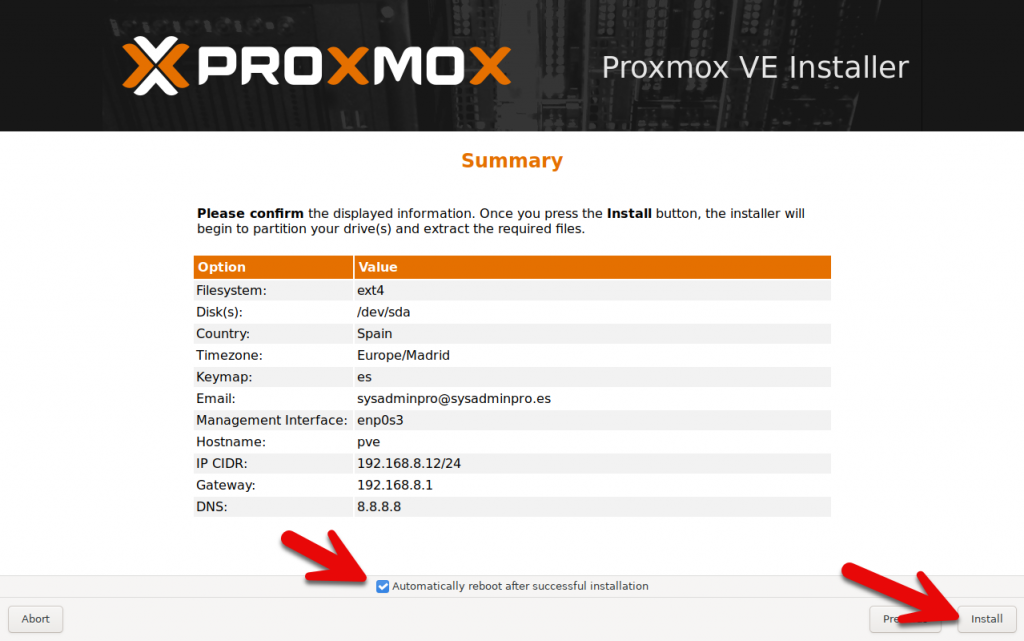
Reiniciar el sistema: Una vez que la instalación se complete, reinicia el servidor y retira el medio de instalación.
5. Acceder a la interfaz web de Proxmox VE
Después de reiniciar, puedes acceder a la interfaz de administración de Proxmox desde otro dispositivo en tu red. Abre un navegador web y dirígete a:
https://<IP-de-tu-servidor>:8006Por ejemplo, si la dirección IP que configuraste es 192.168.1.100, ingresarías:
https://192.168.8.12:80066. Iniciar sesión
Ingresa con el usuario root y la contraseña que configuraste durante la instalación.
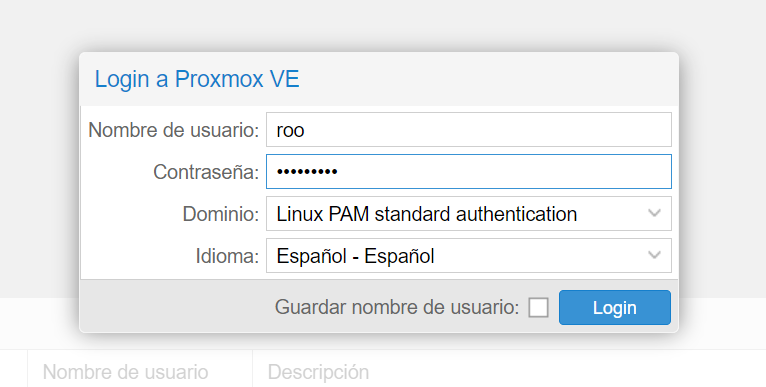
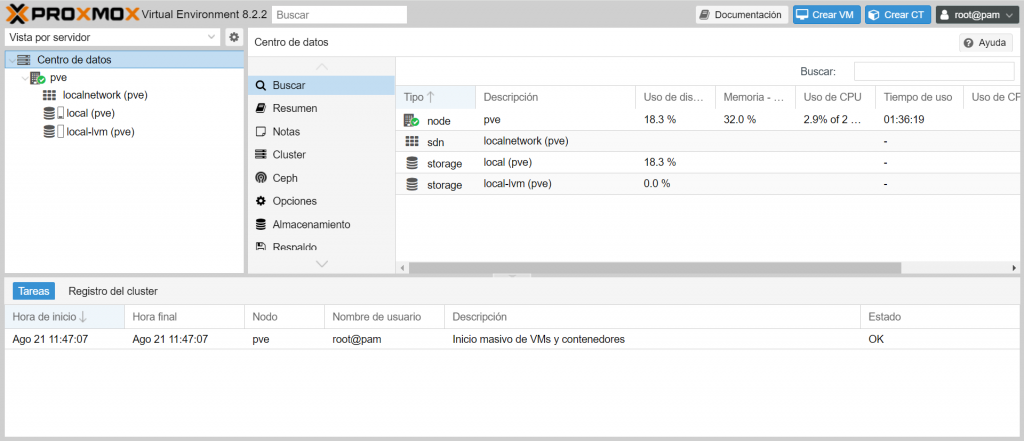
Ya podremos acceder a nuestra Proxmox para empezar a trabajar con el.