
Proxmox VE (Virtual Environment) es una potente plataforma de virtualización de código abierto que permite a los administradores gestionar máquinas virtuales y contenedores. Aunque Proxmox ofrece una versión gratuita y de código abierto, también proporciona una suscripción de pago que otorga acceso a repositorios más estables y con soporte profesional.
Sin embargo, los usuarios de la versión gratuita pueden cambiar a repositorios que les permitan recibir actualizaciones de software sin coste alguno. A continuación, explicamos cómo cambiar el repositorio en Proxmox para obtener actualizaciones gratuitas, garantizando al mismo tiempo la estabilidad del sistema.
Tipos de Repositorios en Proxmox
Antes de realizar cambios, es importante conocer los diferentes tipos de repositorios disponibles en Proxmox:
- Enterprise Repository (de pago): Requiere una suscripción comercial. Es el más estable y está dirigido a entornos de producción.
- No-Subscription Repository (gratuito): Es el repositorio sin suscripción que recibe las últimas actualizaciones, aunque puede ser menos estable que el repositorio empresarial.
- Test Repository: Contiene las versiones más nuevas y experimentales. No es recomendable para entornos críticos o de producción, ya que puede contener errores.
El enfoque para quienes desean seguir utilizando Proxmox de manera gratuita es cambiar al No-Subscription Repository, que es el repositorio adecuado para obtener actualizaciones sin coste.
Cambiar Repositorio Gratuito Proxmox interfaz web
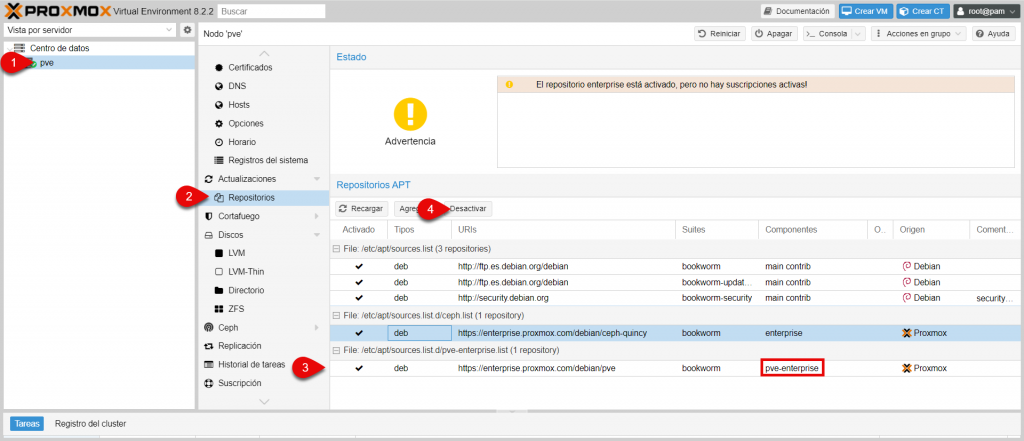
Deshabilitar el Repositorio de Pago (Enterprise)
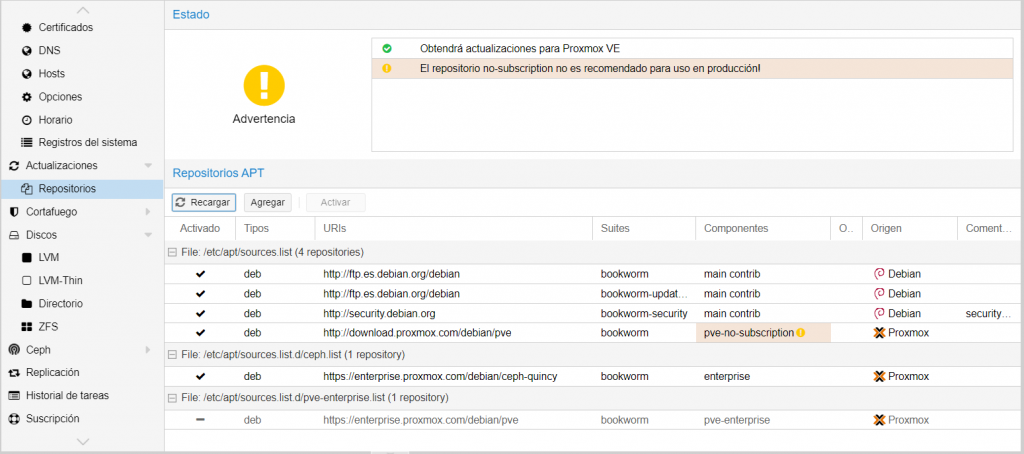
Accedemos al apartado de repositorios y deshabilitamos lo repositorios de suscripción.
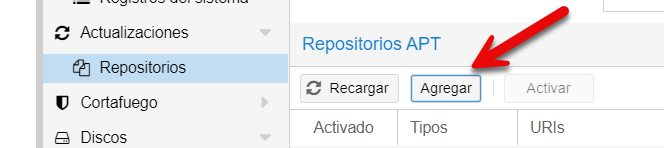
Añadir el Repositorio Gratuito (No-Subscription)
En el mismo apartado anterior agregamos el nuevo reposito gratuito.
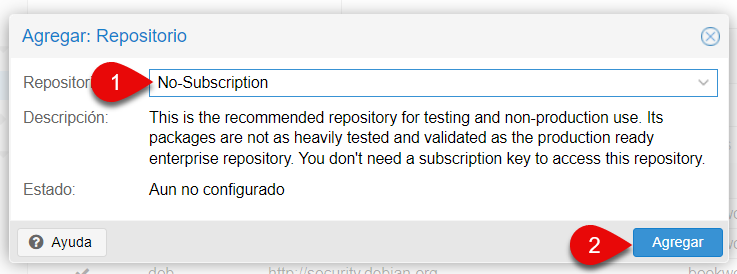
Nos saldrá un a de que este reposito no es para uso comercial
Actualizar los Repositorios y el Sistema
apt update -y
apt dist-upgrade -y
Si hubieran actualizaciones pendientes, es recomendable reiniciar después de instalarlas, y después de reiniciar volver a intentar actualizar los paquetes y reiniciar hasta que no quede ninguno pendiente por actualizar.
Reiniciamos el sistema
reboot
Con el comando pveversion -v podemos ver la versión de todos lo componentes del sistema.
Cambiar Repositorio Gratuito Proxmox SSH
Hacer una Copia de Seguridad del Archivo de Repositorios
Antes de realizar cualquier cambio, siempre es una buena práctica hacer una copia de seguridad del archivo de configuración de los repositorios. El archivo que debemos modificar se encuentra en /etc/apt/sources.list.d/pve-enterprise.list.
cp /etc/apt/sources.list.d/pve-enterprise.list /etc/apt/sources.list.d/pve-enterprise.list.backupDeshabilitar el Repositorio de Pago (Enterprise)
Edita el archivo pve-enterprise.list para deshabilitar el repositorio empresarial.
nano /etc/apt/sources.list.d/pve-enterprise.listComentar la línea agregando un símbolo # al principio, para que quede de la siguiente manera:
#deb https://enterprise.proxmox.com/debian/pve bullseye pve-enterpriseGuarda los cambios y cierra el archivo.
Añadir el Repositorio Gratuito (No-Subscription)
Ahora debemos añadir el repositorio gratuito a la lista de fuentes de APT. Para ello, edita el archivo /etc/apt/sources.list:
nano /etc/apt/sources.listAñade la siguiente línea al final del archivo:
deb http://download.proxmox.com/debian/pve bullseye pve-no-subscriptionGuarda el archivo y ciérralo.
Actualizar los Repositorios y el Sistema
Una vez que hayas configurado el nuevo repositorio, actualiza la lista de paquetes y actualiza el sistema:
apt update -y
apt dist-upgrade -y
Esto comenzará a descargar e instalar las actualizaciones disponibles desde el nuevo repositorio gratuito.
Si hubieran actualizaciones pendientes, es recomendable reiniciar después de instalarlas, y después de reiniciar volver a intentar actualizar los paquetes y reiniciar hasta que no quede ninguno pendiente por actualizar.
Reiniciamos el sistema
reboot
Con el comando pveversion -v podemos ver la versión de todos lo componentes del sistema.
Eliminar la Advertencia de No Suscripción (Opcional)
Cuando usas el repositorio gratuito, Proxmox muestra una advertencia cada vez que inicias sesión en la interfaz web, indicando que no tienes una suscripción activa. Si deseas eliminar esta advertencia, puedes hacerlo modificando un archivo del sistema.
Edita el archivo pve-manager.js:
nano /usr/share/javascript/proxmox-widget-toolkit/proxmoxlib.jsBusca la línea que contiene if (res === null || res === undefined || !res || res y modifícala para que quede de la siguiente manera:
if (false)Guarda y cierra el archivo.
Nota: Este último paso es opcional y podría ser sobrescrito en futuras actualizaciones.
Comprobaciones del sistema
Por ultimo ya solo nos queda comprobar que todo esta correcto con el siguiente comando
pve7to8 --full
Cambiar al repositorio gratuito de Proxmox te permite seguir disfrutando de actualizaciones de software sin tener que pagar por una suscripción. Sin embargo, ten en cuenta que los repositorios sin suscripción no son tan estables como los empresariales y están dirigidos a usuarios que no requieren soporte comercial.
Recuerda siempre mantener respaldos regulares de tus configuraciones y datos críticos, ya que incluso en entornos no críticos, los errores o problemas en las actualizaciones pueden surgir.
Siguiendo estos pasos, estarás listo para continuar utilizando Proxmox VE sin interrupciones y con las últimas mejoras.