
OpenMediaVault (OMV) es una excelente plataforma para configurar y administrar tu propio almacenamiento en red (NAS). Una de sus funciones más esenciales es la capacidad de añadir y gestionar discos duros para expandir tu capacidad de almacenamiento. Esta flexibilidad permite crear volúmenes grandes, realizar copias de seguridad automáticas, y compartir archivos de forma segura en la red.
En esta guía, te mostraremos paso a paso cómo añadir nuevos discos a tu servidor OpenMediaVault, desde la conexión física de los discos hasta su configuración en la interfaz web. Al finalizar este proceso, tendrás tus discos listos para ser utilizados en tu servidor NAS, ya sea para almacenamiento compartido, copias de seguridad o como parte de un sistema RAID.
Detección de los discos en OpenMediaVault
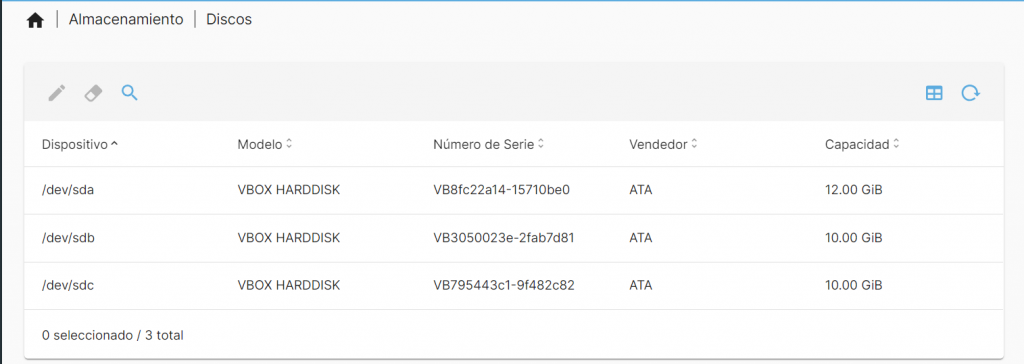
En la interfaz de administración, dirígete al menú “Almacenamiento” y selecciona “Discos”. Aquí deberías ver los nuevos discos que has añadido al sistema. Si no aparecen, refresca la página o verifica las conexiones físicas de los discos.
Inicialización de los discos
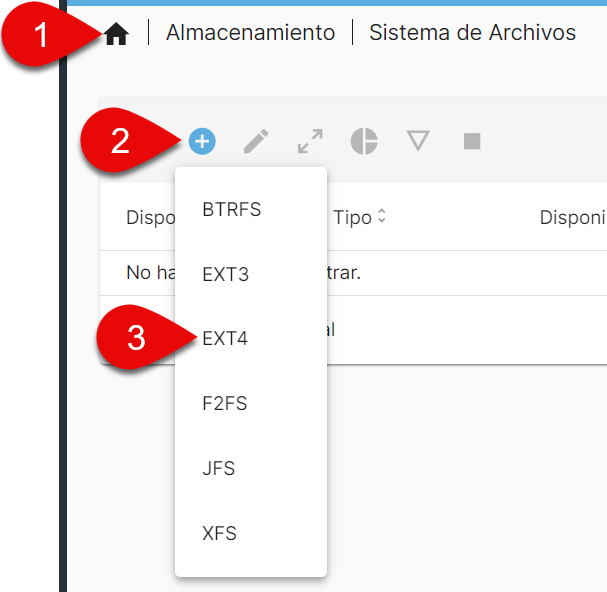
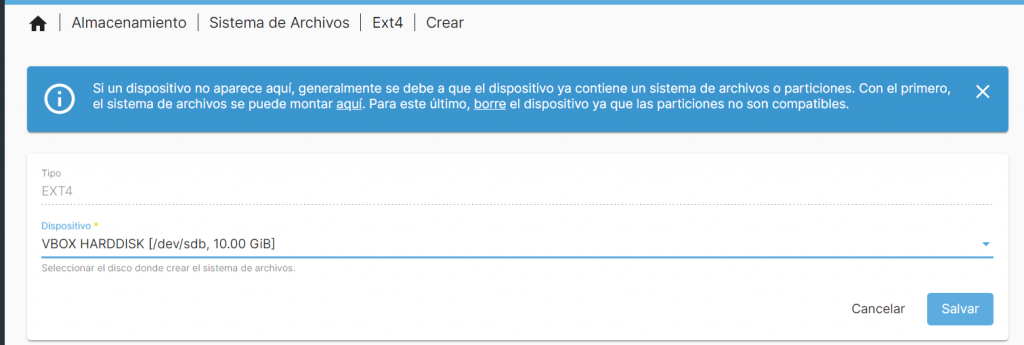
Antes de poder utilizar los discos en OpenMediaVault, es necesario inicializarlos. Ve a la sección “Sistemas de archivos” y selecciona «Crear». Elige el disco que deseas inicializar, selecciona un sistema de archivos (EXT4 es el más común para OMV) y crea el sistema de archivos. Este proceso puede tardar algunos minutos, dependiendo del tamaño del disco.
Vamos a añadir el primer disco, en el sistema de archivos EXT4.
Seleccionamos el disco que queramos inicializar.
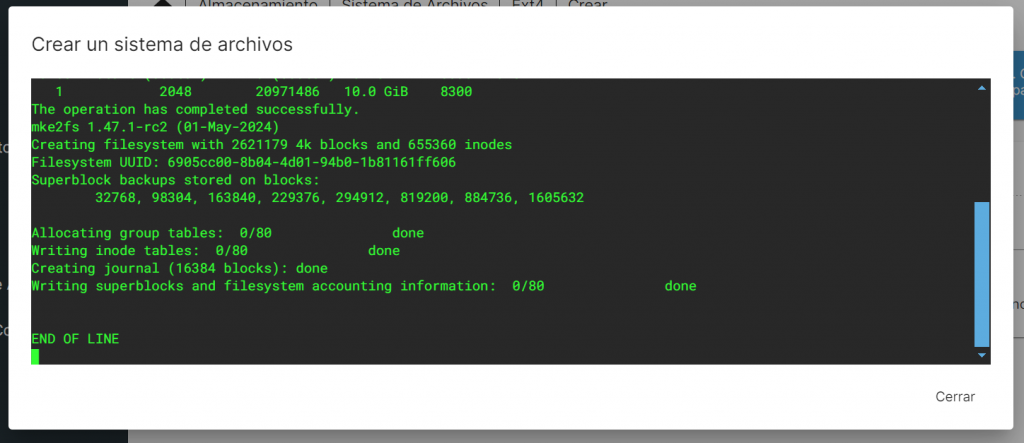
Esperamos a que nos aparezca el cartel de END OF LINE.
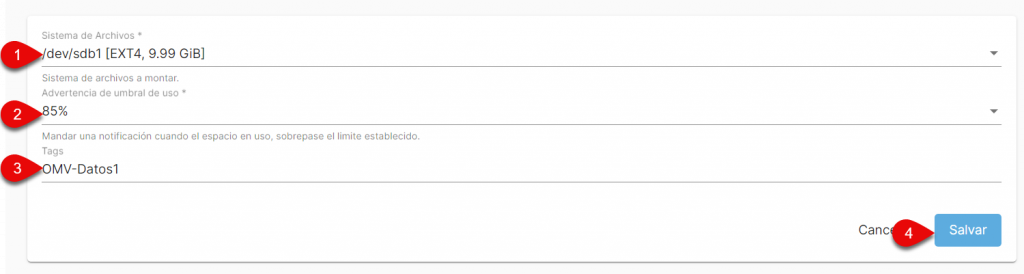
Seleccionamos el aviso del almacenamiento y le colocamos una etiqueta.
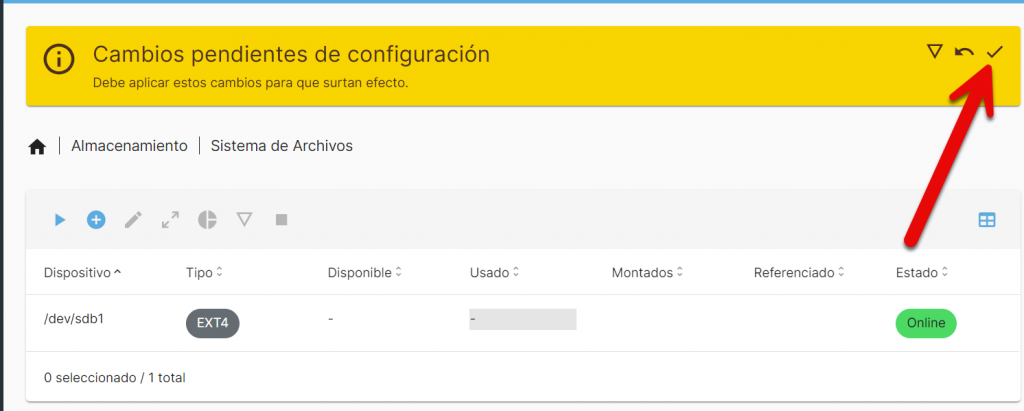
Aceptamos los cambios para que surjan efecto.
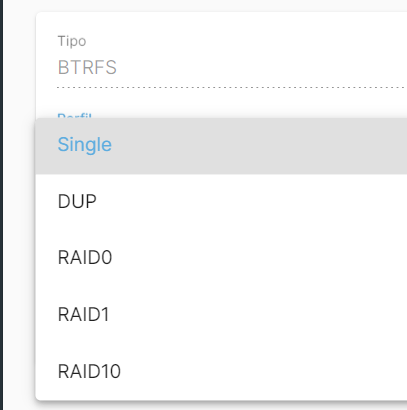
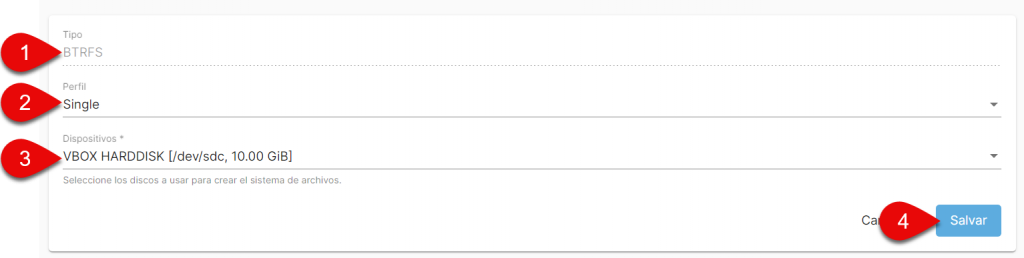
Añadiremos otro disco también en el sistema de archivos BTRFS. Este nos permite seleccionar un tipo de RAID
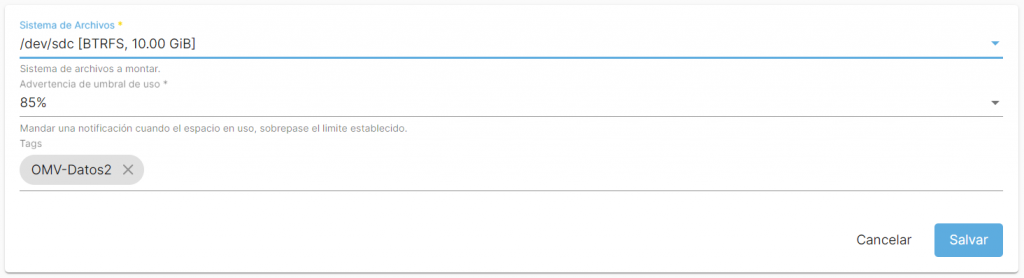
Seleccionar el aviso y el nombre del sistema.
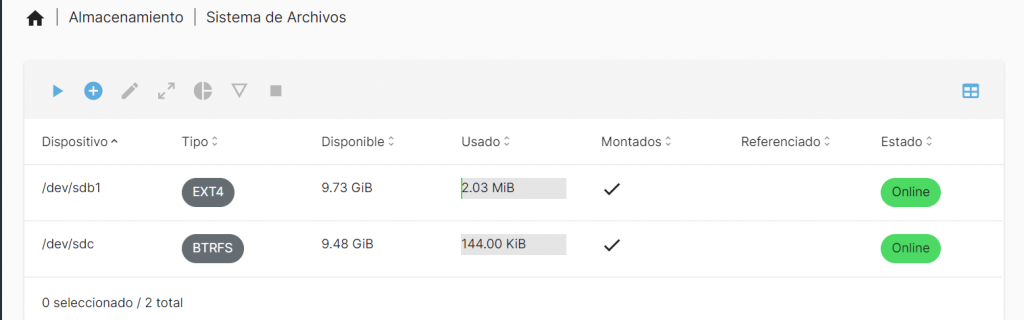
Así quedarían los dos discos ya inicializados.
Configuración de capeta compartida
Crearemos una carpeta compartida en el sistema de archivos BTRFS en el disco dos.
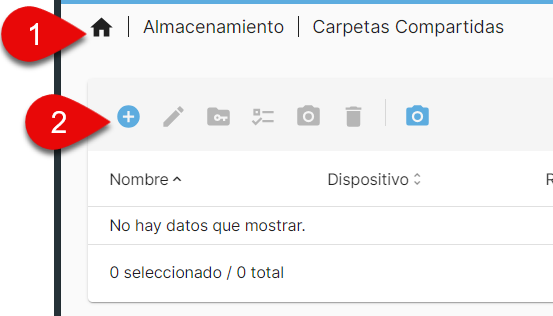

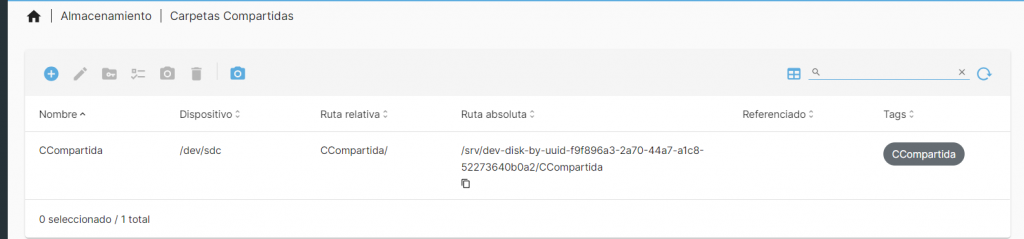
Habilitaremos la carpeta Home en la carpeta compartida para el usuario.

Comenzamos a habilitar los Servicios necesario para poder acceder desde la red a la carpeta compartida.
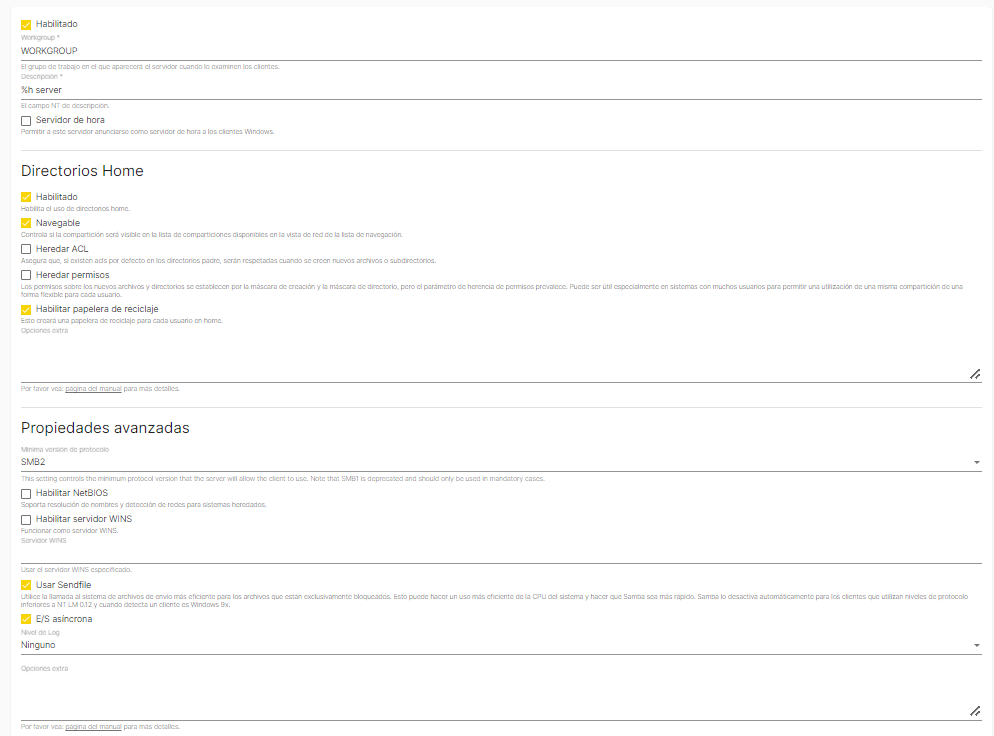
Servicios > SMB/CIFS > Configuración y realizamos la siguiente configuración:
- Habilitado: Marcamos la casilla
- Workgroup: WORKGROUP (es el nombre típico que se utiliza. Windows utiliza ese grupo por defecto).
- Descripción: %h server
- Servidor de hora: No lo marcamos
Directorios Home
- Habilitado: Marcamos la casilla
- Navegable: Marcamos la casilla
- Habilitar papelera de reciclaje: Marcamos la casilla
WINS
- Habilitar servidor WINS: No lo marcamos.
Propiedades avanzadas
- Nivel de log: Mínimo
- Usar Sendfile: Marcamos la casilla
- E/S Asíncrona: Marcamos la casilla
Y guardamos los cambios
Después de aplicar la configuración compartiremos la carpeta.
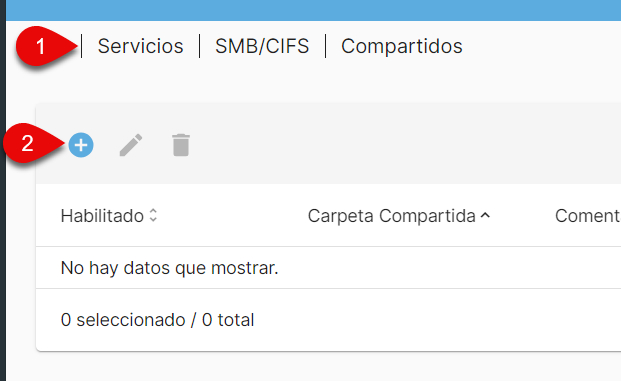
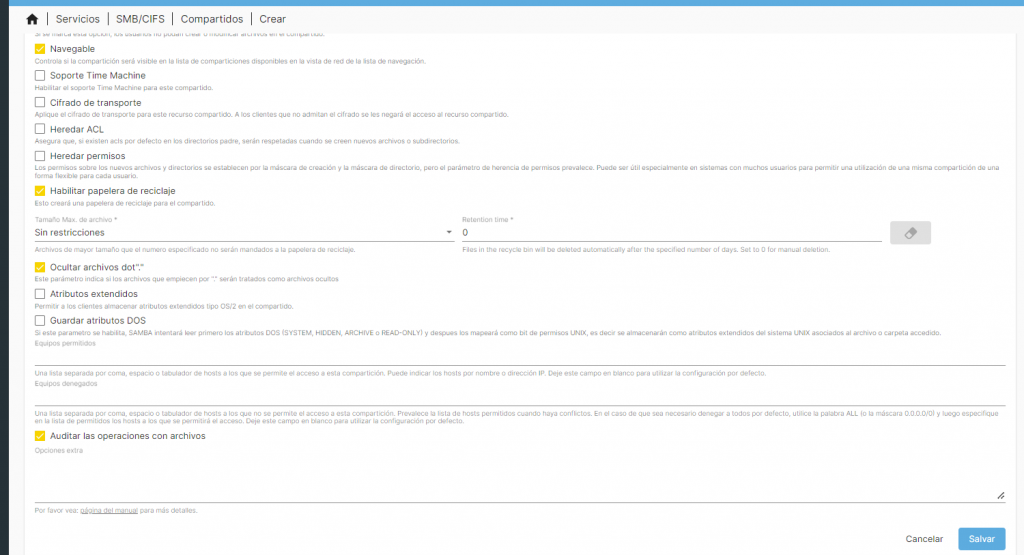
Vamos a Compartir la carpeta archivos con la siguiente configuración:
- Habilitado: Marcamos la casilla
- Shared folder: archivos [archivoscompartidos]
- Comentario: Archivos Compartidos entre Usuarios
- Público: No
- Solo lectura: No lo marcamos
- Navegable: Marcamos la casilla
- Soporte Time Machine: No lo marcamos (no tenemos un Mac en la red, si lo tuviesemos estaría bien como espacio para hacer backups)
- Heredar ACL: No lo marcamos
- Heredar permisos: No lo marcamos
- Habilitar papelera de reciclaje: Marcamos la casilla
- Tamaño Max. de archivo: Sin restricciones
- Retention time: 0 (no queremos que se borre nada automáticamente)
- Ocultar archivos dot».»: Marcamos la casilla (para no ver los archivos ocultos que empieza por «.»)
- Atributos extendidos: No lo marcamos
- Guardar atributos DOS: No lo marcamos
- Auditar las operaciones con archivos: Marcamos la casilla
Ahora crearemos usuario para acceder a esta carpeta.
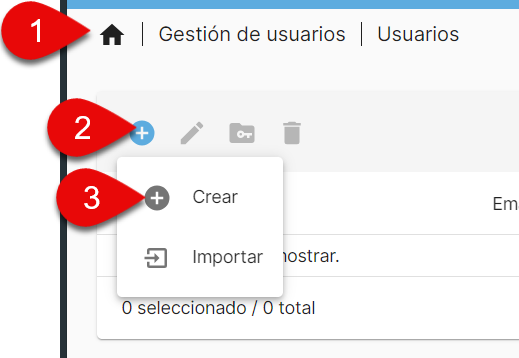
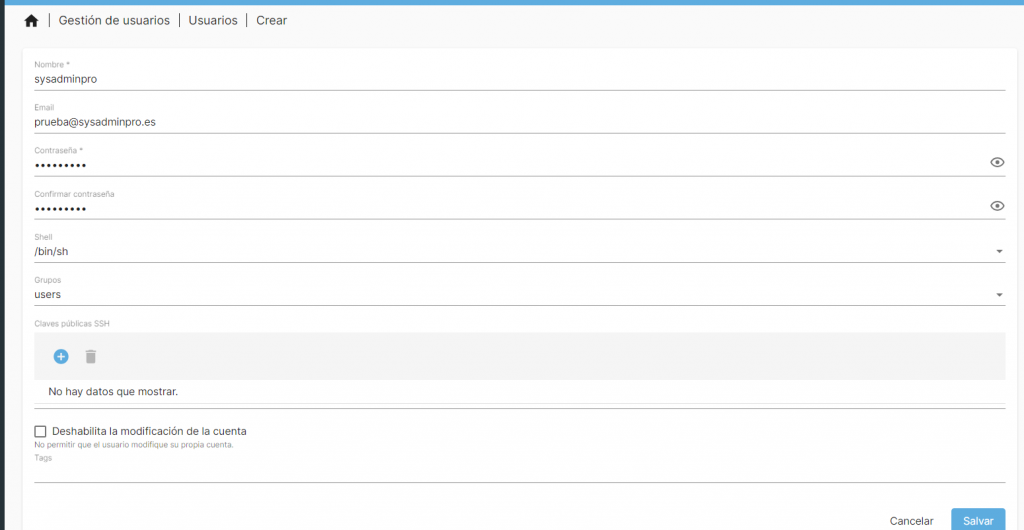
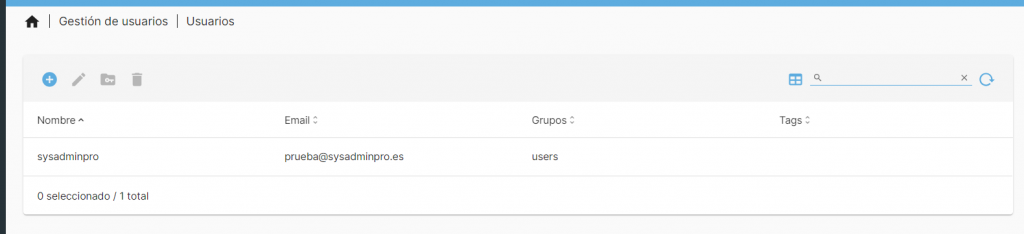
Ya tenemos nuestro usuario configurado.
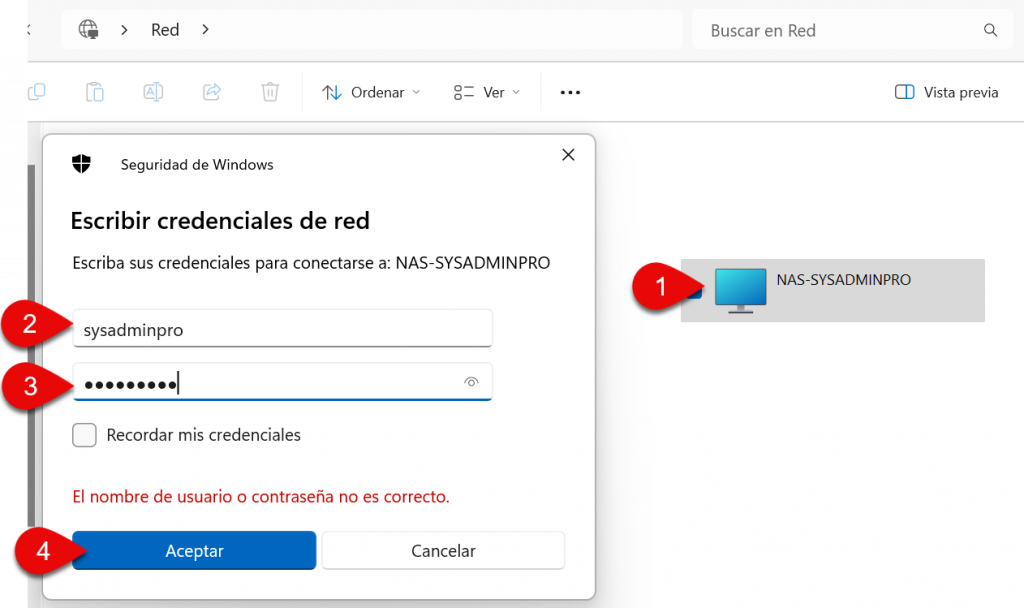
Podemos probarlo desde el apartado de red de Windows.
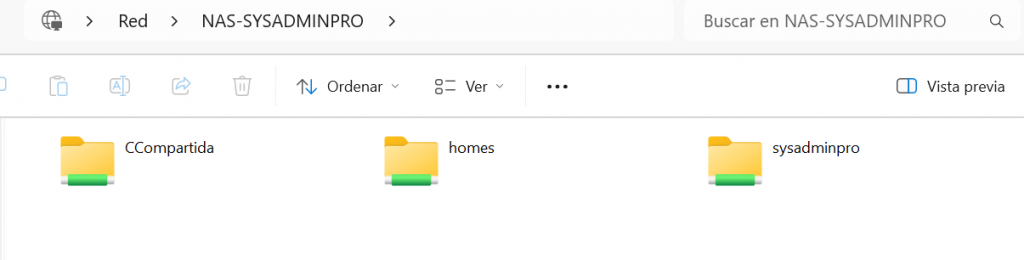
Con esto ya estaría nuestro servidor NAS preparado para alojar nuestra información.