
Hyper-V es la plataforma de virtualización de Microsoft que permite crear y gestionar máquinas virtuales en sistemas Windows. Es especialmente útil para desarrolladores, administradores de sistemas y usuarios que necesitan probar software en entornos aislados. En esta guía, te mostramos cómo instalar y configurar Hyper-V en Windows 11 de manera efectiva.
Requisitos Previos para Instalar Hyper-V
Antes de comenzar con la instalación, asegúrate de cumplir con los siguientes requisitos:
- Sistema Operativo: Windows 11 Pro, Enterprise o Education. Hyper-V no está disponible en la edición Home.
- Procesador: Compatible con virtualización (Intel VT o AMD-V).
- Memoria RAM: Mínimo 4 GB (recomendado 8 GB o más).
- Espacio en Disco: Al menos 50 GB de espacio libre para máquinas virtuales.
- BIOS/UEFI: La virtualización debe estar habilitada.
Cómo Verificar la Compatibilidad del Sistema
Presiona Windows + R y escribe msinfo32, luego presiona Enter. En la ventana de Información del Sistema, verifica que la virtualización esté habilitada en la sección «Compatibilidad con Hyper-V».
Habilitar Hyper-V en Windows 11
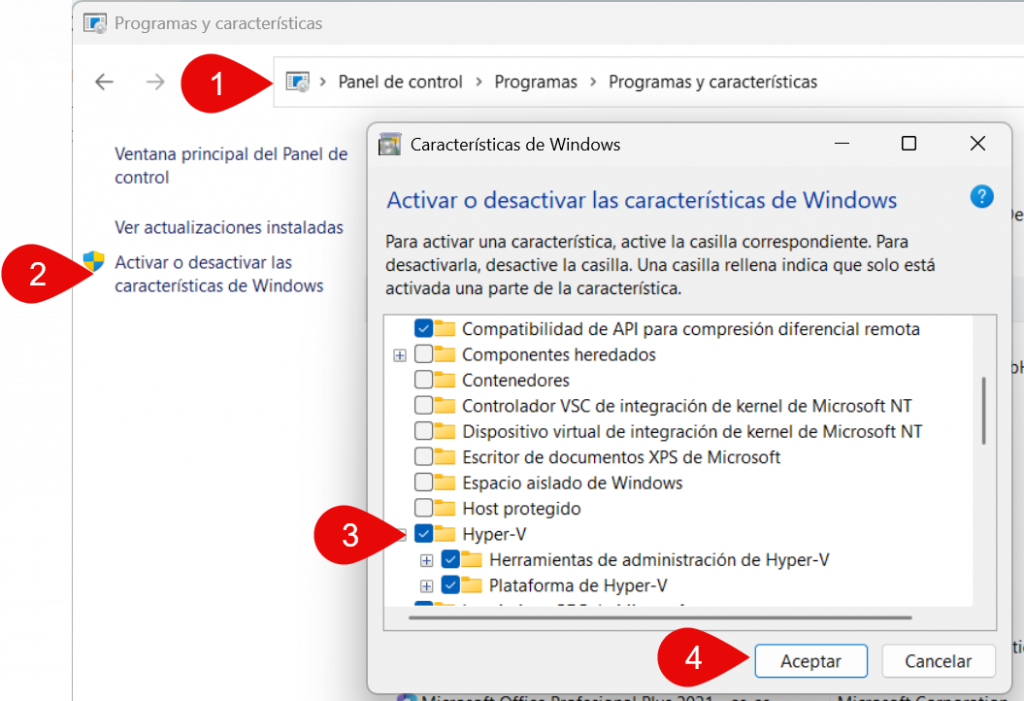
Para instalar y configurar Hyper-V en Windows 11, sigue estos pasos:
- Abre el menú de inicio y busca Panel de control y ve a Características de Windows.
- Haz clic en Activar o desactivar las características de Windows.
- Marca la casilla Hyper-V y asegúrate de que las opciones de Herramientas de administración de Hyper-V y Plataforma de Hyper-V estén seleccionadas.
- Haz clic en Aceptar y reinicia el sistema para aplicar los cambios.
Crear un Nuevo Conmutador Virtual
El conmutador de red de Hyper-V (también conocido como Virtual Switch) es un componente de la plataforma de virtualización de Microsoft que permite conectar máquinas virtuales (VM) entre sí, con el host físico y con la red externa. Es esencial para que las VMs puedan comunicarse tanto entre ellas como con el mundo exterior.
Funciones principales de un conmutador de red en Hyper-V:
- Conectividad de red para VMs: Permite que las máquinas virtuales se conecten a la red física o entre sí.
- Aislamiento de redes: Puedes crear redes privadas que aíslen el tráfico entre VMs.
- Administración de tráfico: Puedes gestionar el tráfico de red asignando recursos y controlando el flujo de datos.
- Compatibilidad con VLAN: Soporta etiquetado VLAN para segmentación y seguridad
Tipos de conmutadores de red en Hyper-V:
- Externo:
- Permite que las VMs tengan acceso a la red física e Internet.
- El host también puede usar el mismo adaptador de red si se configura adecuadamente.
- Ideal para servidores que necesitan conectarse a la red local o a Internet.
- Interno:
- Permite la comunicación entre el host físico y las VMs.
- No tiene acceso directo a la red física o Internet.
- Útil para redes de prueba donde el host necesita interactuar con las VMs.
- Privado:
- Permite la comunicación solo entre las VMs en el mismo host.
- No hay acceso al host físico ni a la red externa.
- Ideal para entornos aislados o redes de laboratorio.
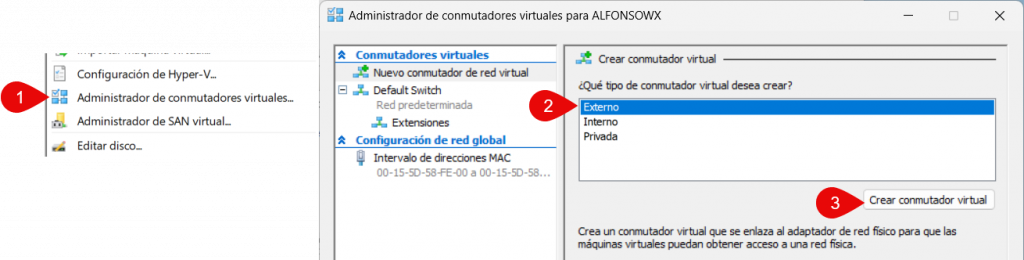
Si necesitas que una VM tenga acceso a Internet, debes crear un conmutador Externo y asociarlo con el adaptador físico de la máquina host. Si solo necesitas que las VMs se comuniquen entre sí sin salir a la red externa, un conmutador Privado es la mejor opción.
Seleccionamos el Administrador de conmutadores virtuales y creamos uno nuevo, antes tendremos que decidir el tipo.
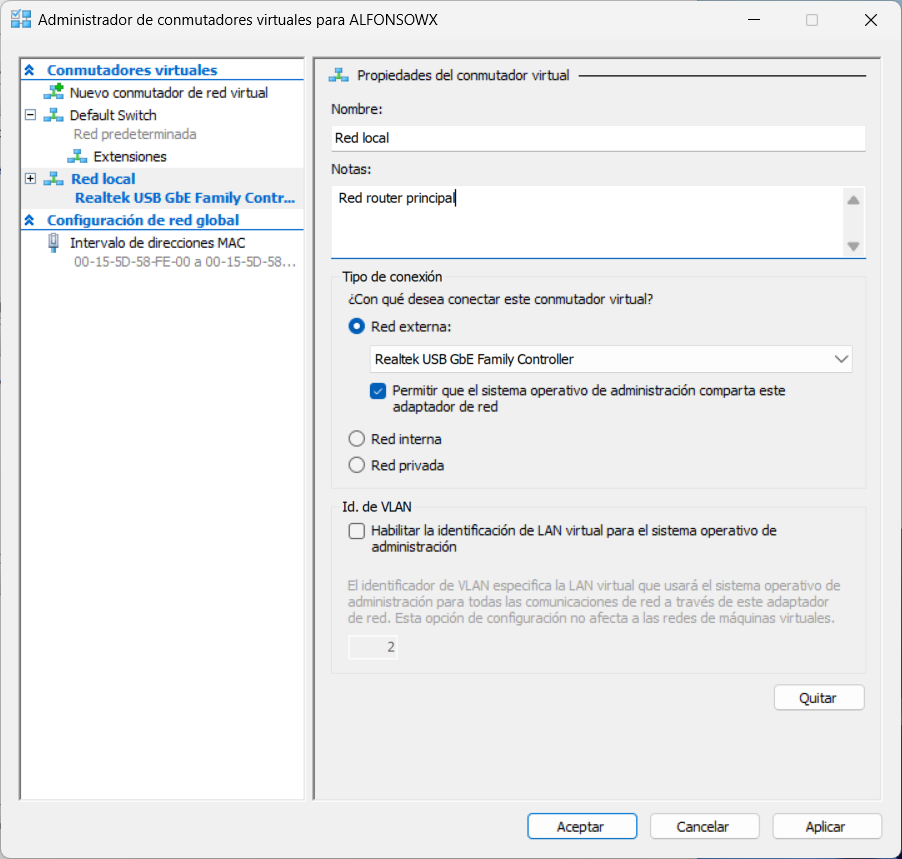
Rellenamos los datos para este conmutador.
Crear una Máquina Virtual en Hyper-V
Una vez habilitado Hyper-V, puedes crear tu primera máquina virtual:
Abre Administrador de Hyper-V desde el menú de inicio. Haz clic derecho en el nombre de tu equipo y selecciona Nuevo > Máquina Virtual.
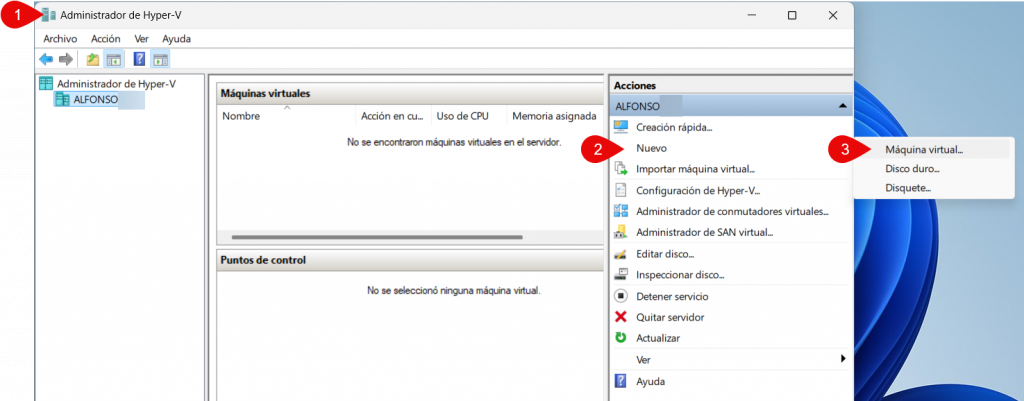
Sigue el asistente para configurar los parámetros básicos.
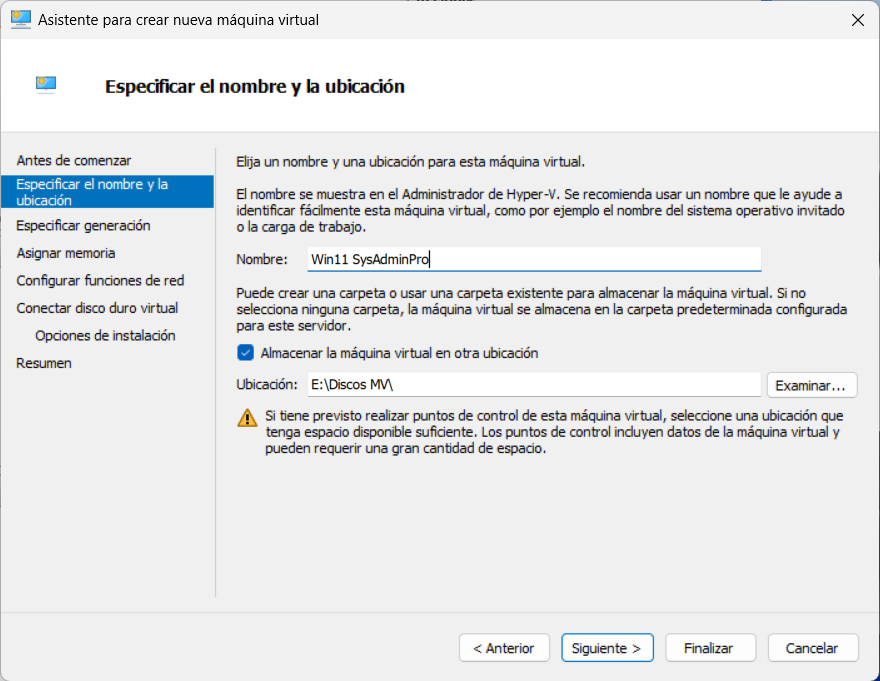
Nombre y ubicación, Asigna un nombre descriptivo y elige una carpeta donde almacenar la VM.
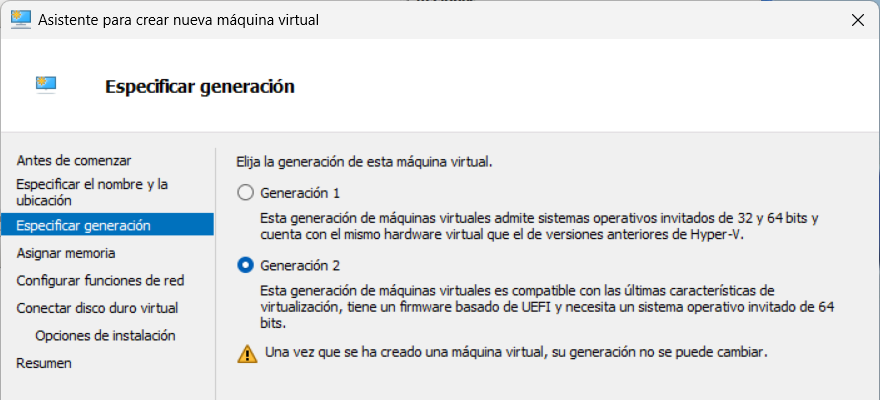
Generación: Selecciona Generación 1 para compatibilidad o Generación 2 para nuevas características.
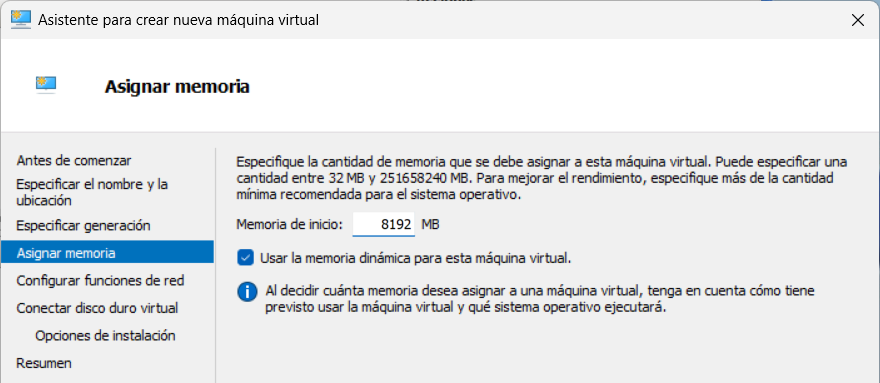
Asignación de Memoria: Especifica la cantidad de RAM.
Conexión de Red: Elige un conmutador virtual previamente configurado.
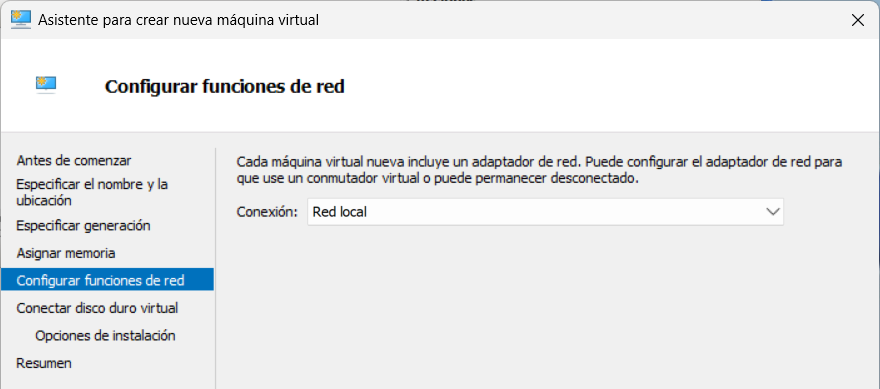
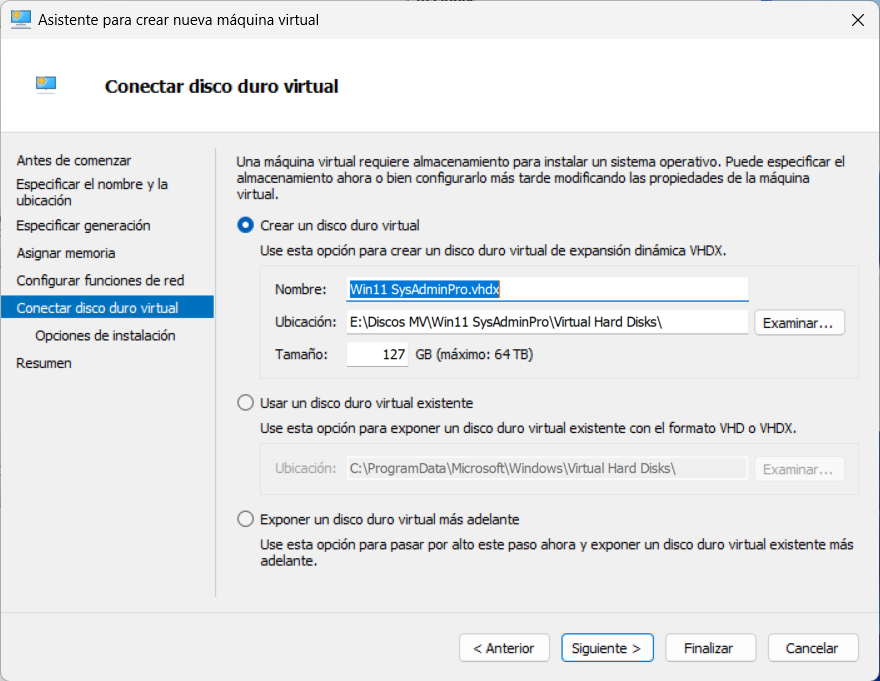
Disco Duro Virtual: Crea uno nuevo o usa uno existente.
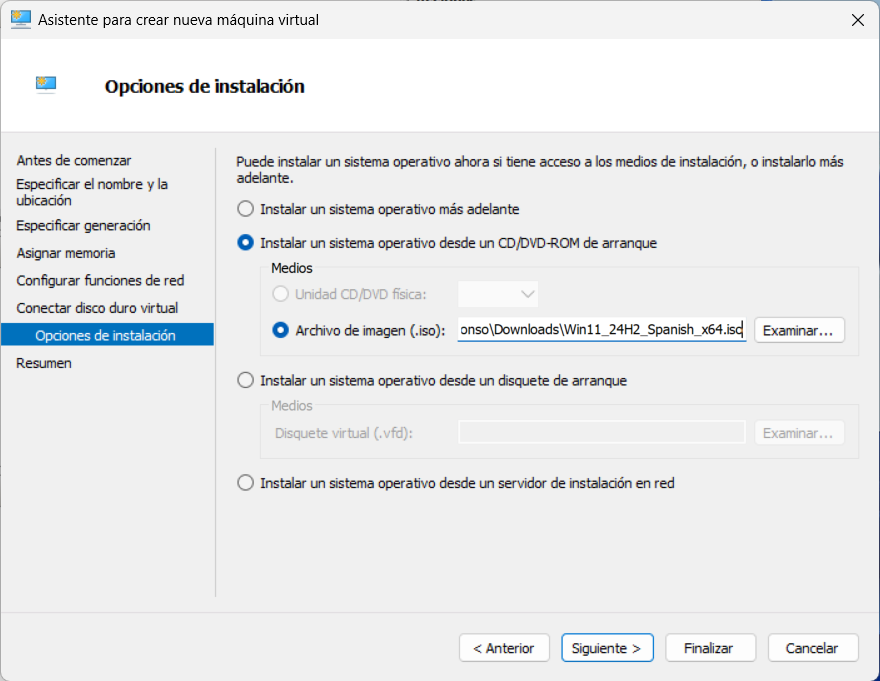
Archivo ISO: Selecciona una imagen de sistema operativo.
Configurar la Máquina Virtual
Después de crear la máquina virtual, es importante configurarla adecuadamente, haz clic derecho en la VM creada y selecciona Configuración.
Ajusta recursos como CPU, memoria y red según lo necesites. Verifica que la conexión de red esté activa para garantizar el acceso a internet.
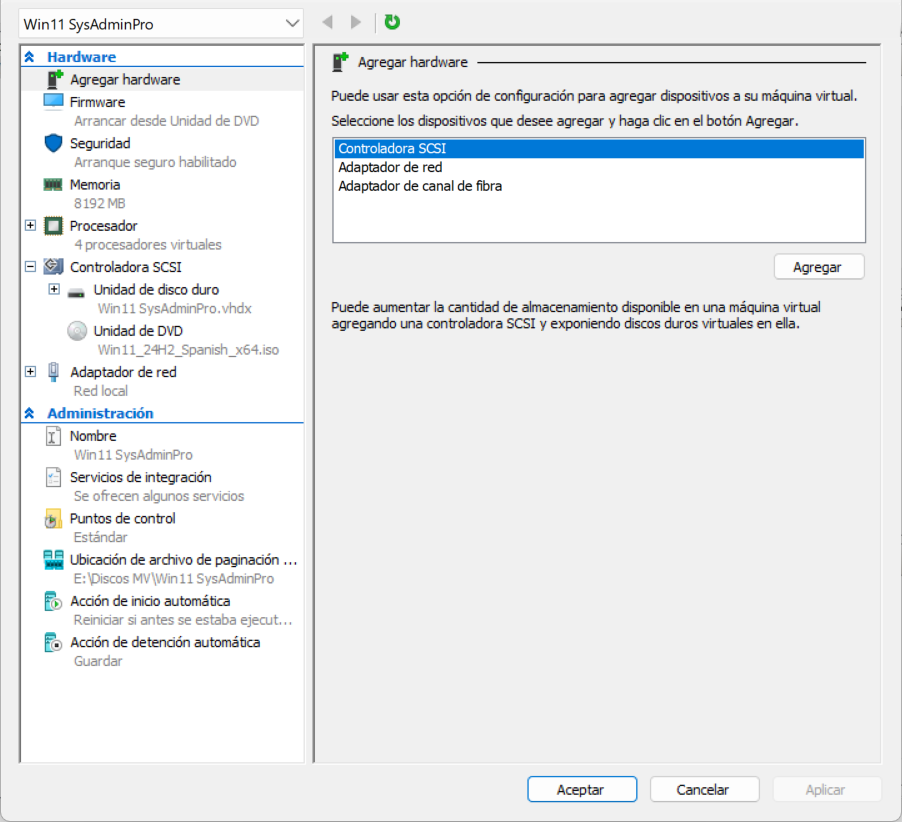
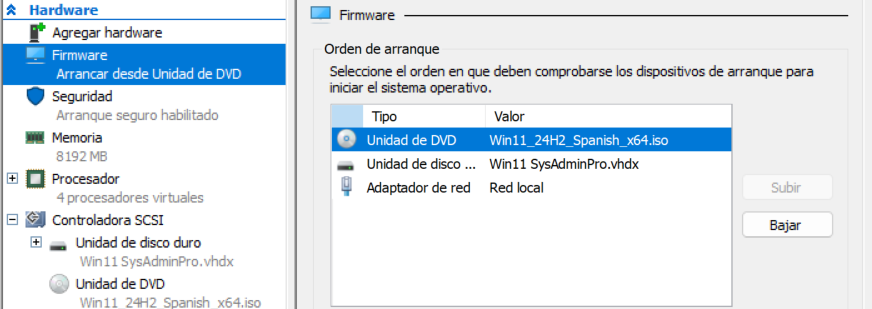
Deberemos cambiar el orden de arranque de la maquina virtual para que no tengamos problemas.
Arranque seguro
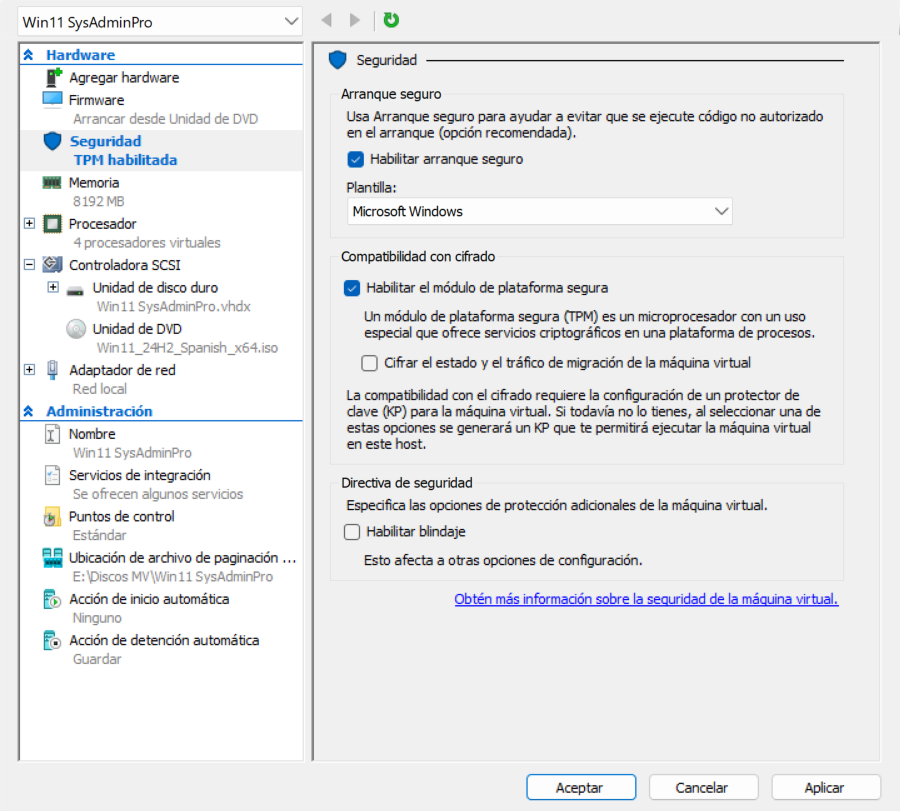
El arranque seguro de Hyper-V es una característica de seguridad que protege el proceso de inicio de las máquinas virtuales (VM) contra ataques y cargas de software malicioso. Es similar al Secure Boot que se encuentra en los sistemas físicos modernos basados en UEFI.
El arranque seguro utiliza certificados digitales para verificar la integridad del sistema operativo y el software de arranque. Solo permite que se ejecuten componentes firmados y de confianza, evitando así la carga de malware o rootkits en la VM.
Podemos elegir entre las siguientes opciones.
- Microsoft Windows: Protege el arranque de la máquina virtual para un sistema operativo Windows.
- Entidad de certificación UEFI de Microsoft: Protege el arranque de la máquina virtual para un sistema operativo de distribución Linux.
- VM blindada de código abierto: Protege el arranque de las VM blindadas basadas en Linux.
Compatibilidad con Cifrado
- Habilitar el Módulo de Plataforma Segura (TPM): Esta opción habilita el TPM virtual en la máquina virtual Windows, lo que permite utilizar características de seguridad adicionales como el cifrado de disco y la autenticación basada en hardware. TPM es esencial para funcionalidades de seguridad avanzadas en Windows 11, como BitLocker.
- Cifrar el Estado y Tráfico de Migración de la Máquina Virtual: Si habilitas esta opción junto con el TPM, el estado guardado de la máquina virtual y el tráfico de migración estarán cifrados. Esto protege los datos de la máquina virtual durante las operaciones de migración en vivo, asegurando que no puedan ser interceptados o manipulados durante el traslado entre hosts.
Directiva de seguridad
Si marcamos la opción de blindaje el resto de configuraciones de seguridad no se pueden personalizar.
Habilitar el blindaje supone deshabilitar características de administración como la conexión de la consola, PowerShell Direct y algunos componentes de integración. Al habilitar esta opción, también se seleccionan y aplican automáticamente las opciones de arranque seguro, habilitar el módulo de plataforma segura y cifrar el estado y el tráfico de migración de la máquina virtual.
Iniciar la Máquina Virtual
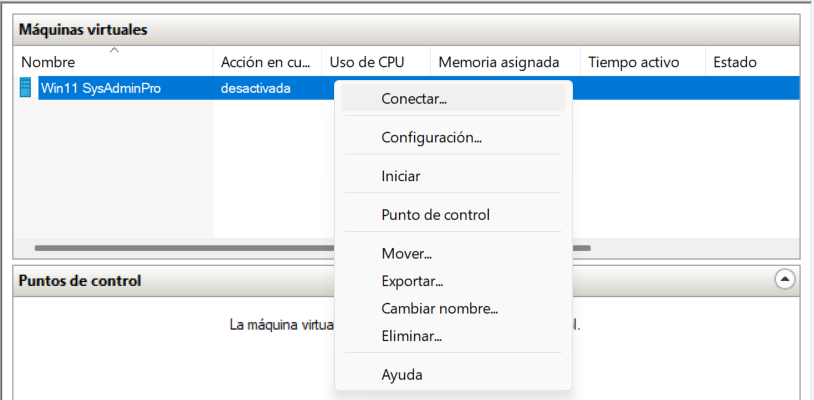
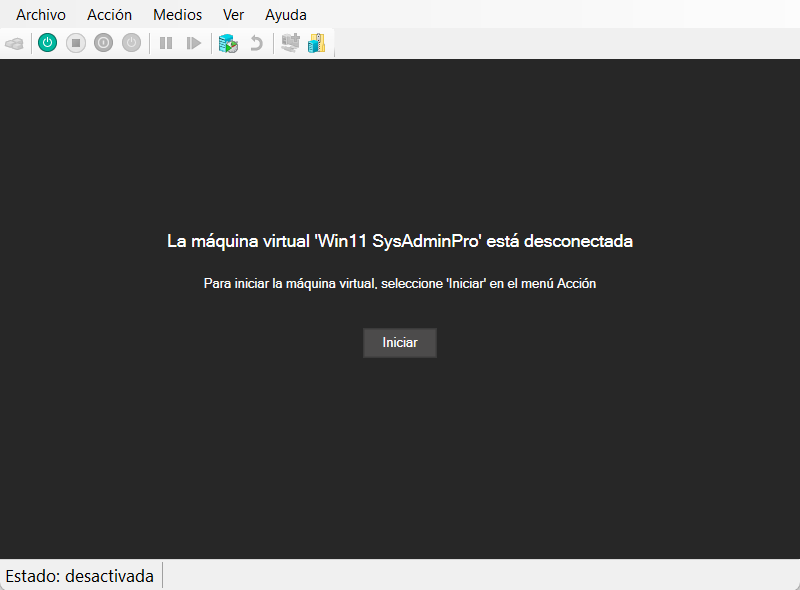
Haz clic derecho en la VM y selecciona Conectar, en la ventana que se abre, haz clic en Iniciar, sigue el proceso de instalación del sistema operativo dentro de la VM.
Puntos de control
Los puntos de control en Hyper-V (también conocidos como Checkpoints) son una característica que permite capturar el estado, los datos y la configuración de una máquina virtual (VM) en un momento específico. Son muy útiles para realizar tareas de mantenimiento, actualizaciones o pruebas, ya que permiten volver a un estado anterior si algo sale mal.
Tipos de Puntos de Control en Hyper-V
- Punto de Control Estándar (Standard Checkpoint): Captura el estado completo, incluyendo la memoria y los datos de ejecución. Ideal para entornos de prueba o desarrollo, pero no recomendado para entornos de producción.
- Punto de Control de Producción (Production Checkpoint): Utiliza tecnologías de copia de seguridad del sistema operativo invitado (como VSS en Windows o técnicas similares en Linux). Son más adecuados para entornos de producción, ya que garantizan la coherencia de los datos.
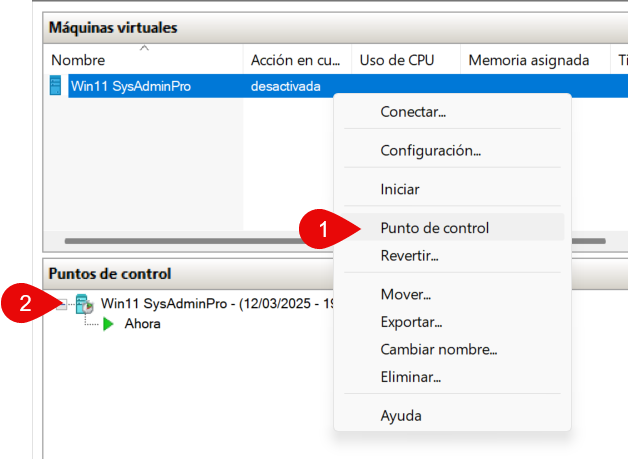
Cómo Crear un Punto de Control en Hyper-V
- Abre el Administrador de Hyper-V.
- Selecciona la máquina virtual deseada.
- Haz clic derecho sobre la VM y elige «Punto de Control» (o «Checkpoint» en inglés).
- Asigna un nombre descriptivo si lo deseas.
- Confirma la creación del punto de control.
Cómo Restaurar un Punto de Control
- En el Administrador de Hyper-V, selecciona la VM.
- Ve a la pestaña de «Puntos de Control».
- Haz clic derecho en el punto de control que deseas restaurar y selecciona «Aplicar».
- Confirma la restauración. Puedes optar por guardar el estado actual antes de restaurar.
Buenas Prácticas
- Evita Acumular Puntos de Control: Eliminarlos regularmente evita problemas de rendimiento.
- Usa Puntos de Control de Producción en Entornos Críticos: Los puntos de control estándar pueden causar inconsistencia de datos.
- Nombrado Descriptivo: Utiliza nombres claros que indiquen el propósito o el estado guardado.
Problemas Comunes y Soluciones
- Hyper-V no aparece en características de Windows: Verifica que tu edición de Windows 11 sea compatible.
- Error de virtualización no habilitada: Accede al BIOS/UEFI y habilita la virtualización.
- Rendimiento lento: Asigna más recursos o ajusta la configuración de la VM.
Instalar y configurar Hyper-V en Windows 11 es un proceso sencillo si se siguen los pasos adecuados. Gracias a esta potente herramienta de virtualización, podrás crear entornos seguros y aislados para ejecutar múltiples sistemas operativos en tu equipo. ¡Empieza a explorar las posibilidades de Hyper-V hoy mismo!