

VirtualBox y Hyper-V son dos soluciones de virtualización populares, pero por defecto no son compatibles entre sí. Sin embargo, con la configuración adecuada, puedes ejecutar VirtualBox con Hyper-V activado en tu sistema Windows. En esta guía, te explicaremos cómo lograrlo paso a paso.
¿Es posible usar VirtualBox con Hyper-V?
Hasta hace unos años, era imposible ejecutar VirtualBox cuando Hyper-V estaba habilitado en Windows. Sin embargo, a partir de VirtualBox 6.0 y con mejoras en Windows 10 y Windows 11, Oracle ha optimizado su software para funcionar con Hyper-V activo mediante la virtualización anidada y la API de hipervisor de Windows.
Requisitos previos
Antes de comenzar, asegúrate de cumplir con los siguientes requisitos:
- Windows 10 (versión 1809 o superior) o Windows 11.
- VirtualBox 6.0 o superior.
- Procesador compatible con virtualización (Intel VT-x o AMD-V) y habilitado en la BIOS/UEFI.
- Hyper-V activado en tu sistema.
Verificar si Hyper-V está activado
Para comprobar si Hyper-V está habilitado en tu sistema, sigue estos pasos.
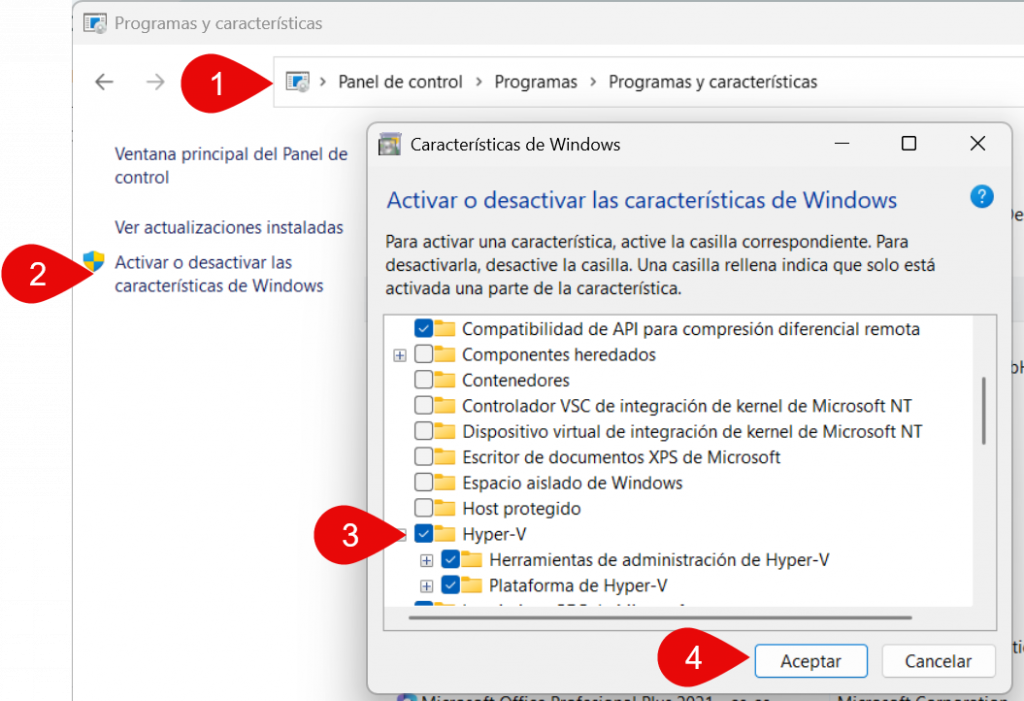
Configurar VirtualBox para funcionar con Hyper-V
Sigue estos pasos para hacer que VirtualBox sea compatible con Hyper-V.
Abre VirtualBox y selecciona la máquina virtual que deseas ejecutar, vamos a Configuración > Sistema > Aceleración, cambia la opción a Hyper-V en lugar de KVM o predeterminado.
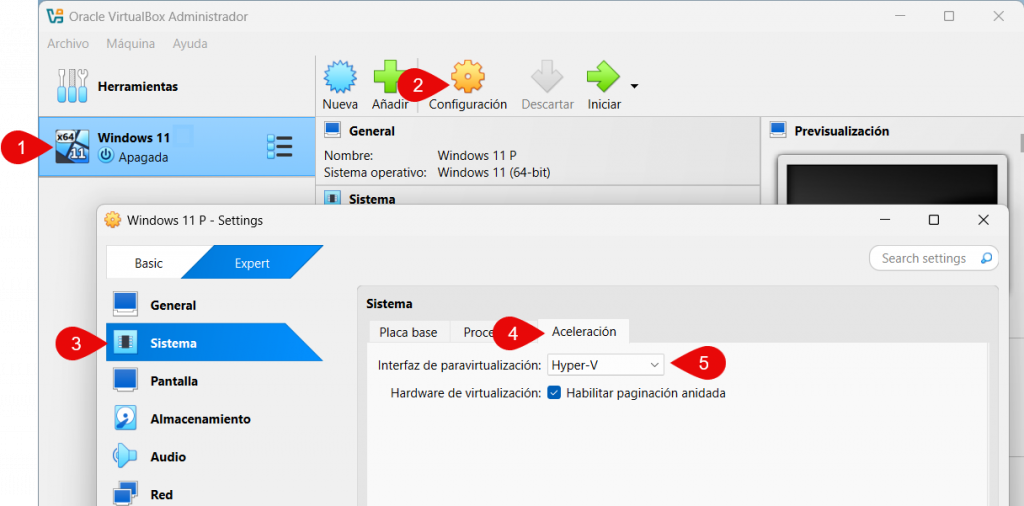
Guarda los cambios y cierra la configuración.
Con esto ya podremos usar VirtualBox e Hyper V juntos en el mismo equipo.