
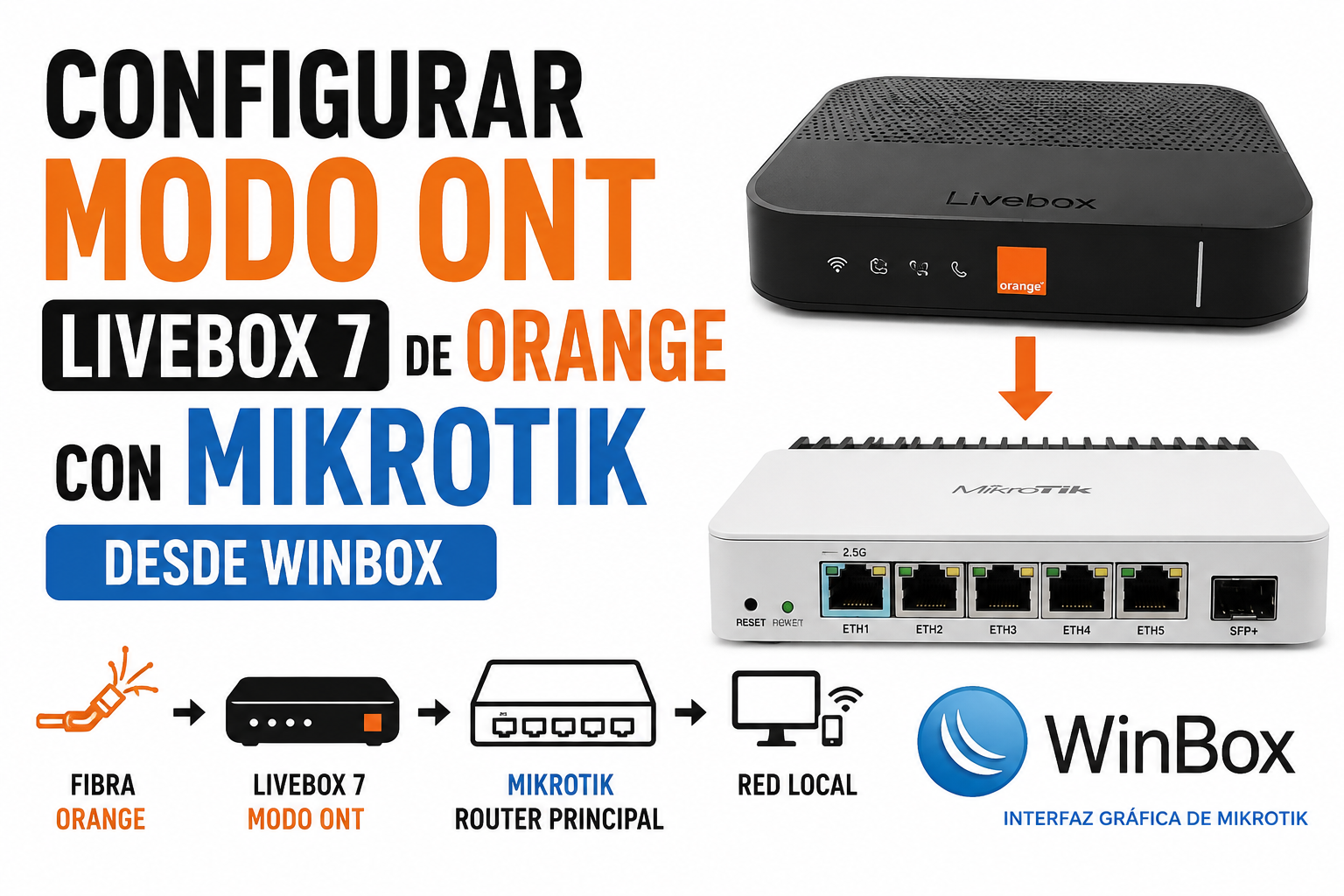
El Livebox 7 de Orange incorpora la ONT de fibra óptica dentro del propio router, lo que simplifica la instalación pero puede convertirse en una limitación cuando queremos utilizar un router profesional como MikroTik para gestionar nuestra conexión a Internet.
Una de las soluciones consiste en utilizar el modo ONT del Livebox 7 de Orange, dejando que el equipo de Orange mantenga la conexión con la red GPON y utilizando un MikroTik como router principal. De esta manera, funciones como el firewall, NAT, VPN, DHCP, gestión de VLAN, control de ancho de banda o administración de nuestra red pasan a realizarse desde RouterOS.
En esta guía veremos cómo configurar el modo ONT del Livebox 7 de Orange y conectar un router MikroTik, realizando la configuración de RouterOS desde la interfaz gráfica de WinBox.
¿Qué es el modo ONT del Livebox 7?
Una ONT —Optical Network Terminal— es el dispositivo encargado de terminar la conexión de fibra GPON del operador y convertirla en una interfaz que pueda utilizar el router.
En el Livebox 7 esta función está integrada en el propio dispositivo. Orange especifica para este modelo una interfaz GPON de hasta 2,5 Gbps de bajada y 1,25 Gbps de subida, además de un puerto LAN Ethernet de 2,5 GbE y tres puertos Gigabit Ethernet.
Cuando utilizamos el Livebox 7 en modo ONT, nuestro objetivo es que el Livebox deje de actuar como el router principal de nuestra red y que esa función pase al MikroTik. Esto evita tener dos routers realizando NAT y permite aprovechar todas las posibilidades de RouterOS.
Ventajas de utilizar un MikroTik detrás del Livebox 7
La principal ventaja es poder utilizar el Livebox únicamente para mantener la conexión con la infraestructura óptica de Orange mientras dejamos la administración de nuestra red en manos del MikroTik.
Esto permite disponer de un firewall mucho más avanzado, crear múltiples VLAN, configurar servidores y clientes VPN, establecer políticas de routing, gestionar varias conexiones WAN, utilizar colas para controlar el ancho de banda, configurar redes Wi-Fi independientes mediante puntos de acceso externos o implementar sistemas avanzados de monitorización.
También evitamos, cuando el modo utilizado entrega correctamente la conexión al router neutro, uno de los principales problemas de colocar simplemente otro router detrás del Livebox: el doble NAT.
Antes de activar el modo ONT
Antes de realizar cambios es recomendable guardar la configuración actual y asegurarnos de que disponemos de acceso administrativo al Livebox 7. Orange indica que podemos acceder a su interfaz conectándonos al router y entrando mediante:
http://192.168.1.1El usuario es admin y, de fábrica, la contraseña de administración coincide con la clave Wi-Fi indicada en la etiqueta inferior del router.
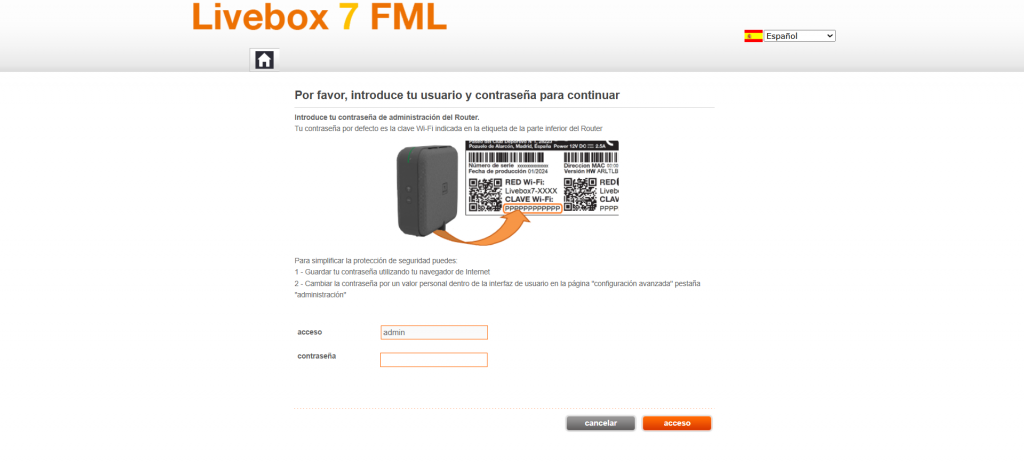
También debemos tener presente que la ONT password o contraseña de Internet no es la contraseña Wi-Fi. Orange confirma expresamente que son credenciales diferentes.
Activar el modo ONT en el Livebox 7
Accedemos a la interfaz web del Livebox 7 y entramos en las opciones avanzadas relacionadas con la conexión a Internet. Dependiendo de la versión de hardware y firmware instalada por Orange, los nombres y la ubicación exacta de las opciones pueden variar. Existen Livebox 7 fabricados por diferentes proveedores, por lo que no debemos asumir que todos los menús serán idénticos.
Activamos la opción correspondiente al modo ONT, bridge o funcionamiento equivalente disponible en nuestro firmware.
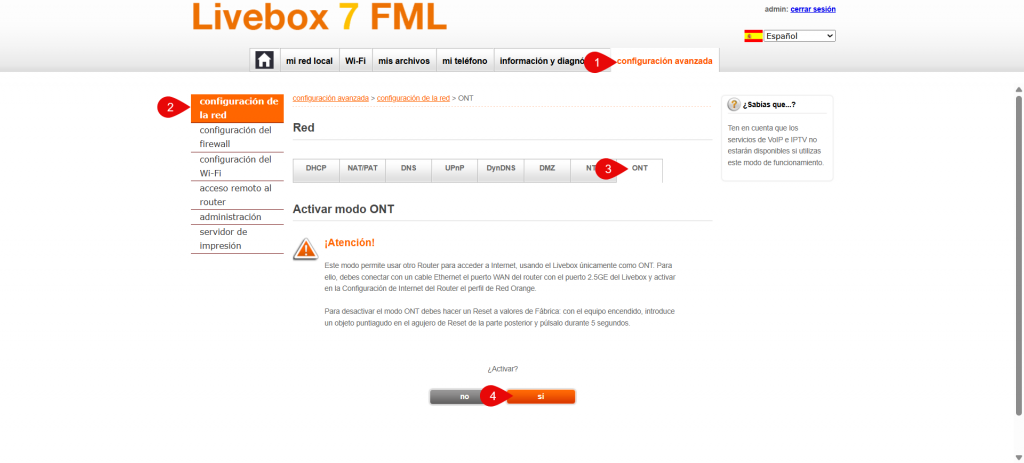
Una vez aplicado el cambio, el Livebox dejará de realizar parte de las funciones de routing sobre la conexión que vamos a entregar al router neutro. Es importante identificar qué puerto Ethernet queda destinado a entregar la conexión al router externo. Debemos conectar ese puerto directamente a la interfaz que utilizaremos como WAN en el MikroTik.
Si ambos equipos lo permiten y nuestra conexión supera 1 Gbps, interesa utilizar interfaces de 2,5 GbE, ya que el Livebox 7 dispone de un puerto Ethernet de esta velocidad.
Configurar la WAN
Abrimos WinBox y accedemos al MikroTik, nos dirigimos a Interfaces, localizamos ether1 y podemos cambiarle el nombre por:
WAN-ORANGEEsto no es obligatorio, pero facilita considerablemente la administración posterior del router. Antes de continuar debemos determinar si la conexión entregada por el Livebox requiere que el MikroTik utilice directamente DHCP sobre Ethernet o que configuremos previamente una VLAN.
Este punto es especialmente importante.
Configurar la VLAN de Internet de Orange
No debemos asumir que todas las líneas Orange utilizan exactamente la misma configuración.
La VLAN utilizada puede depender de la red de acceso, modalidad, infraestructura y configuración concreta de la línea. Por este motivo, debemos comprobar los parámetros correspondientes a nuestra conexión antes de establecer un VLAN ID.
Si nuestra conexión requiere que el router neutro envíe el tráfico etiquetado, desde WinBox entramos en Interfaces → VLAN → +
Configuramos:
- Name:
VLAN-INTERNET - VLAN ID:
VLAN 832 - Interface:
WAN-ORANGE
Pulsamos Apply y posteriormente OK.
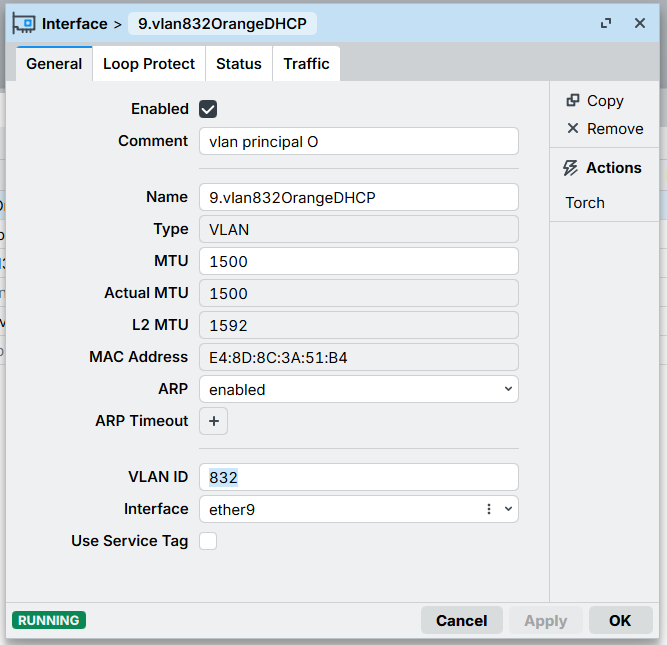
A partir de este momento, la interfaz WAN lógica utilizada para obtener la conexión será VLAN-INTERNET y no directamente WAN-ORANGE.
Este detalle es fundamental: si la red espera tráfico etiquetado y configuramos el DHCP Client directamente sobre ether1, el MikroTik puede no obtener la dirección IP pública aunque físicamente exista enlace entre ambos dispositivos.
Configurar el DHCP Client de Orange
En muchas configuraciones de Orange la dirección WAN se obtiene mediante DHCP. Desde WinBox entramos en IP → DHCP Client Pulsamos +. En Interface seleccionamos la interfaz correspondiente.
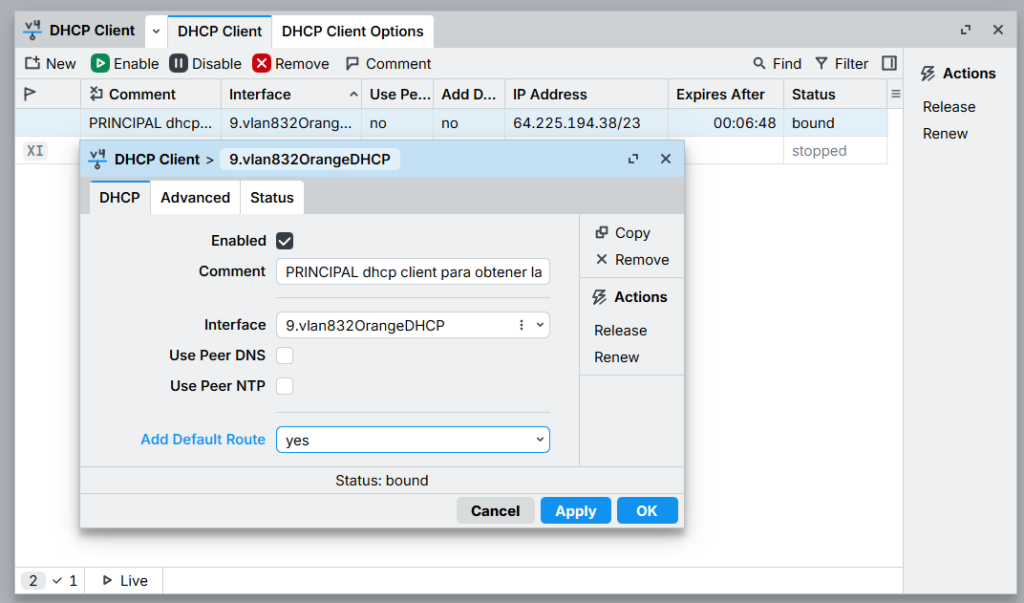
También podremos observar la dirección IP asignada, gateway y tiempo restante de la concesión DHCP.
Configurar NAT para tener acceso a Internet
Si el MikroTik recibe correctamente la conexión WAN pero los dispositivos de la LAN no pueden navegar, debemos comprobar el NAT.
Desde WinBox entramos en IP → Firewall → NAT Creamos una nueva regla.
- Chain:
srcnat - Out. Interface:
VLAN-INTERNET - Si nuestra conexión no utiliza VLAN seleccionaremos directamente la interfaz WAN correspondiente.
- En la pestaña Action seleccionamos:
masquerade
Aplicamos los cambios.
A partir de ese momento, los dispositivos de nuestra red privada podrán salir a Internet utilizando la dirección WAN del MikroTik.
¿Es mejor utilizar el Livebox 7 como ONT o instalar una ONT independiente?
Utilizar el Livebox 7 en modo ONT con MikroTik tiene una ventaja importante: mantenemos el equipo suministrado y aprovisionado por Orange para realizar la terminación GPON.
Instalar una ONT independiente puede ofrecer una instalación más limpia y reducir el número de funciones realizadas por el Livebox, pero requiere que la ONT sea compatible con la OLT del operador y que dispongamos de los parámetros necesarios para registrarla correctamente en la red.
Por este motivo, utilizar el Livebox 7 como terminación óptica puede ser una alternativa interesante para usuarios que quieren aprovechar las posibilidades de MikroTik sin sustituir directamente la ONT registrada por Orange.
Configurar el modo ONT del Livebox 7 de Orange con un router MikroTik permite utilizar RouterOS como núcleo de nuestra red y reservar el equipo de Orange principalmente para la terminación de la conexión de fibra.
Una vez establecida correctamente la WAN, el MikroTik puede encargarse del NAT, firewall, DHCP, DNS, VPN, VLAN, QoS y políticas de routing.
El punto más importante durante la configuración es comprobar cómo entrega exactamente el Livebox la conexión al router externo y no asumir un VLAN ID universal para todas las líneas de Orange. Si el MikroTik no recibe una dirección válida mediante DHCP, la VLAN y el puerto utilizado deben ser las primeras comprobaciones.
Una vez que el DHCP Client aparece como bound, existe una ruta por defecto y el NAT está correctamente configurado, tendremos una arquitectura mucho más flexible: