

GNS3 es una potente herramienta de simulación de redes que permite a los usuarios crear topologías de red complejas y experimentar con diferentes configuraciones de red sin necesidad de hardware físico. En este tutorial, te guiaré a través del proceso de instalación de GNS3 en un sistema operativo Windows.
Descarga de GNS3
Abre tu navegador web y dirígete al sitio web oficial de GNS3 en https://www.gns3.com/.
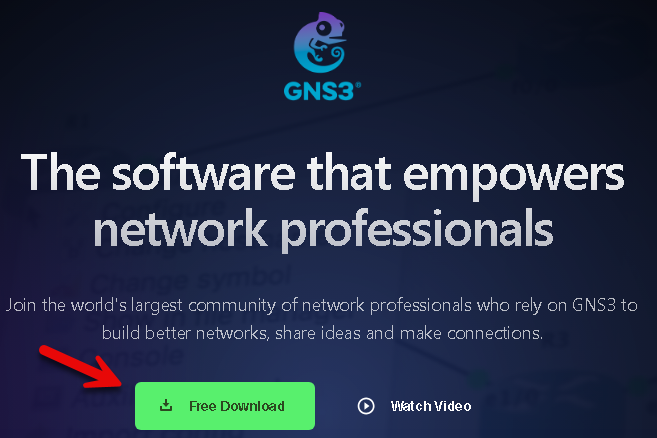
Haz clic en el botón «Download GNS3» en la página principal del sitio.
Selecciona la versión de GNS3 que deseas descargar. Recomiendo descargar la última versión estable disponible.
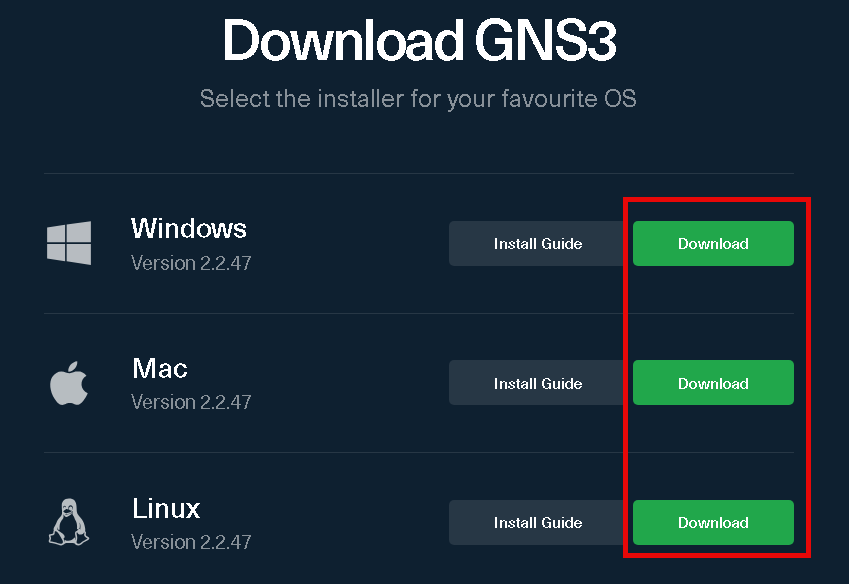
Una vez que hayas seleccionado la versión, haz clic en el botón de descarga correspondiente para tu sistema operativo Windows.
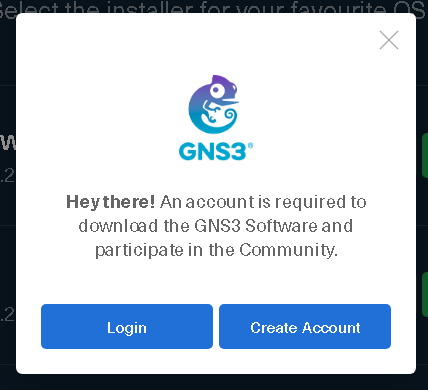
Deberemos crear una cuenta para ello.
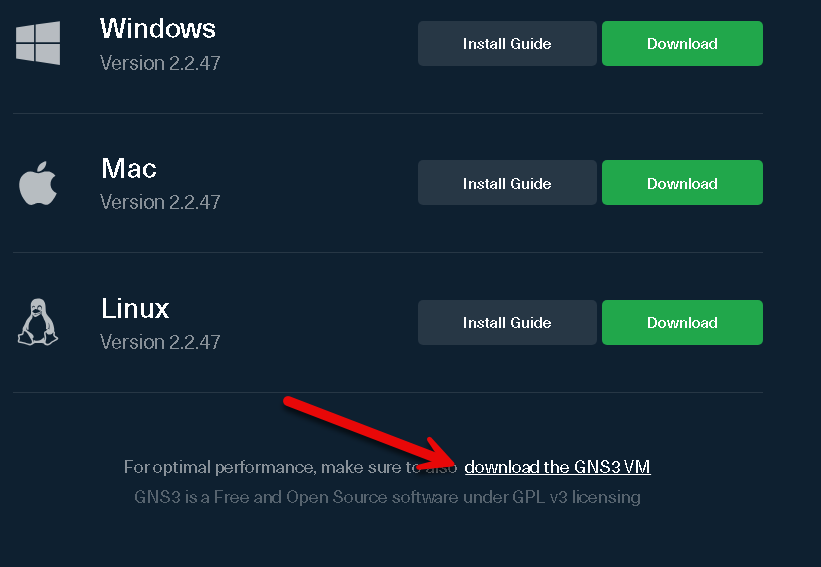
También deberemos descargar los complementos para el hipervisor que tengamos instalado en nuestro equipo. Esto también podremos hacerlo durante la instalación y el propio instalador se encarga de hacerlo.
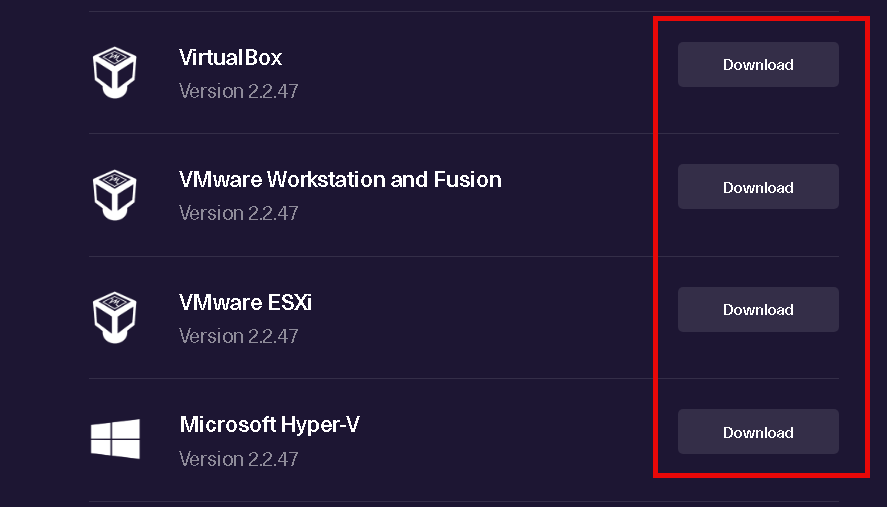
Instalación de GNS3
Una vez que se haya completado la descarga, haz doble clic en el archivo de instalación de GNS3 para iniciar el proceso de instalación.
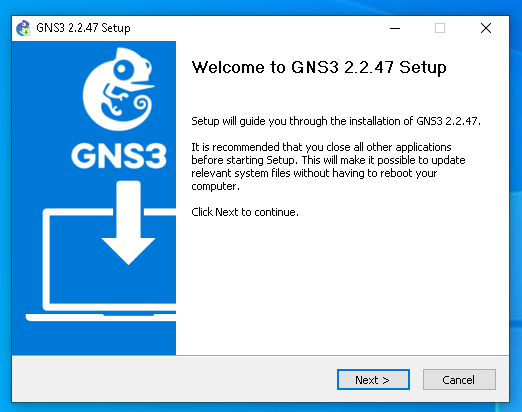
Sigue las instrucciones en pantalla para completar la instalación. Asegúrate de leer y aceptar los términos de la licencia si se te solicita.
Una vez que se haya completado la instalación, puedes iniciar GNS3 desde el menú de inicio o haciendo doble clic en el icono de GNS3 en el escritorio.
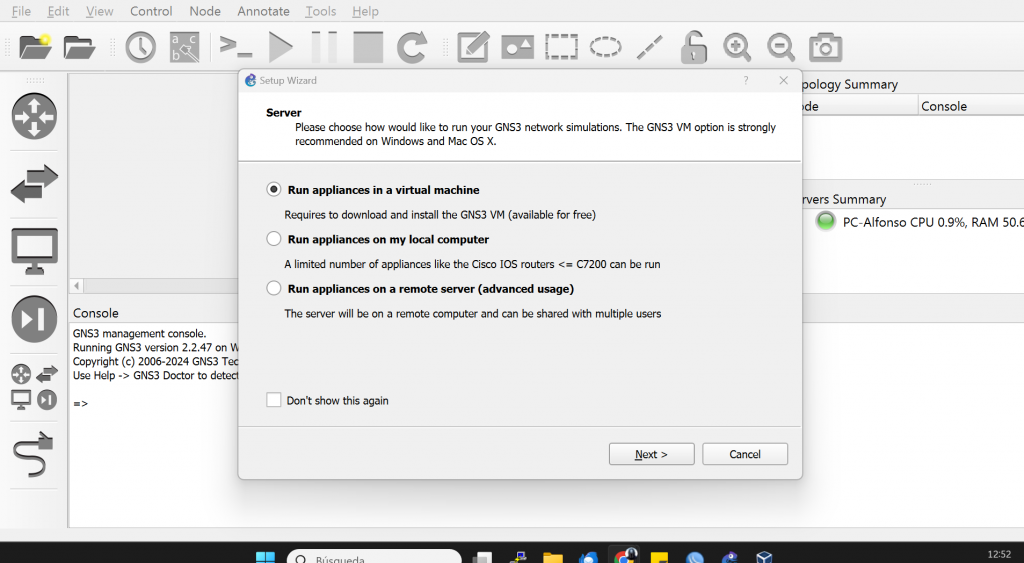
Configuración inicial de GNS3 VirtualBox
Vamos a importa el archivo descargado .OVA de VirtualBox, para ello descomprimimos el archivo .zip e imputamos desde VirtualBox.

Seleccionamos la ubicación del archivo.
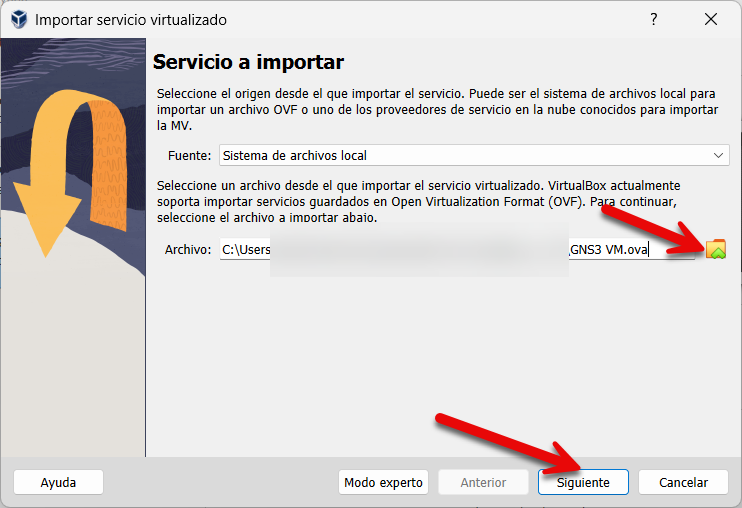
Configuramos las características de nuestra maquina.
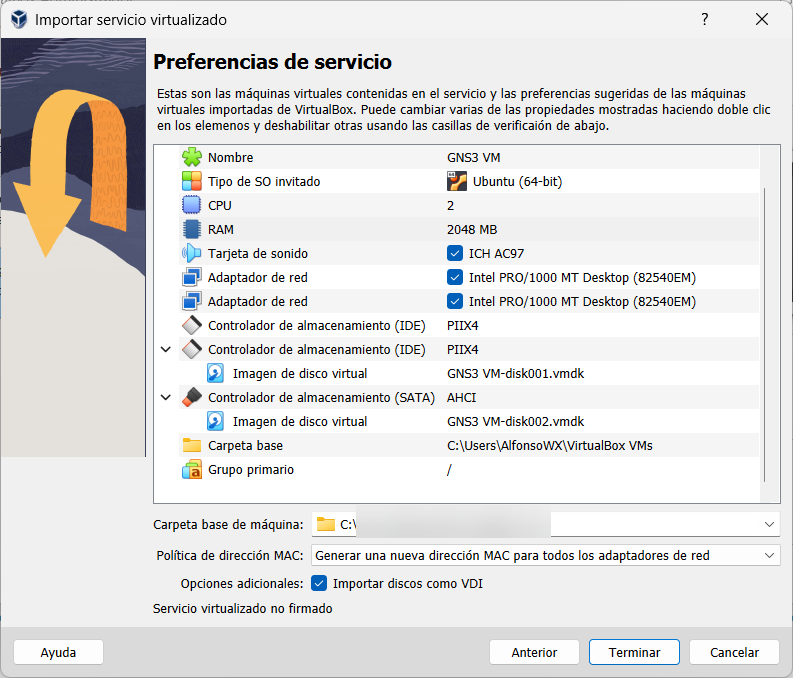
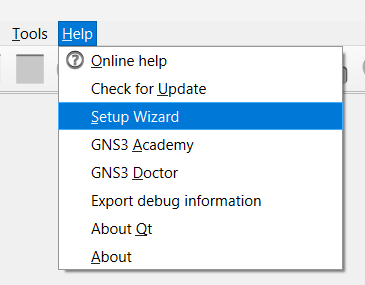
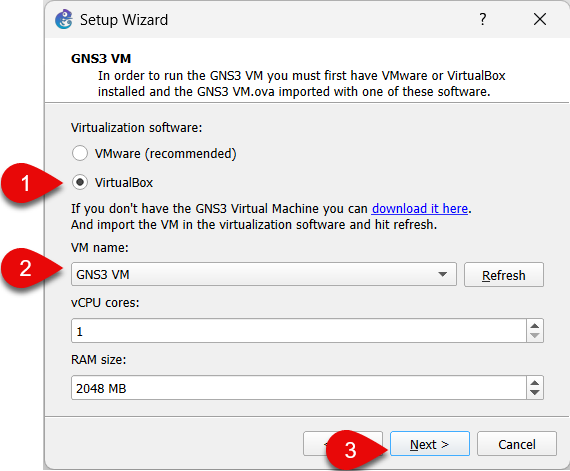
Una vez importada, iniciamos el GNS3 y ejecutamos el asistente de configuración.
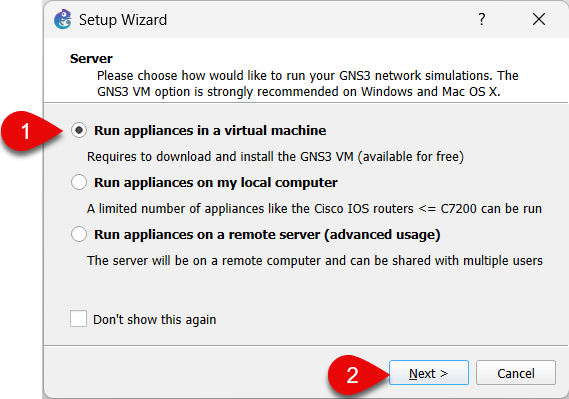
Dejamos los valores por defecto.
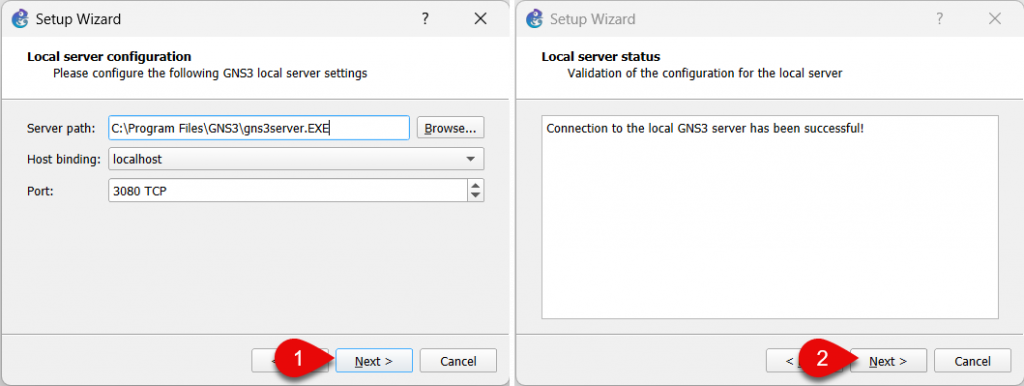
Escogemos VirtualBox y la maquina que hemos importado.
Primeros pasos
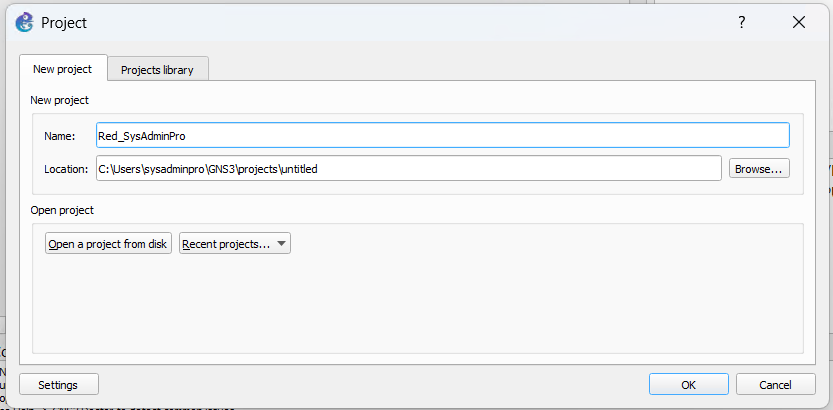
Crearemos un nuevo proyecto para empezar a virtualizar los equipos.
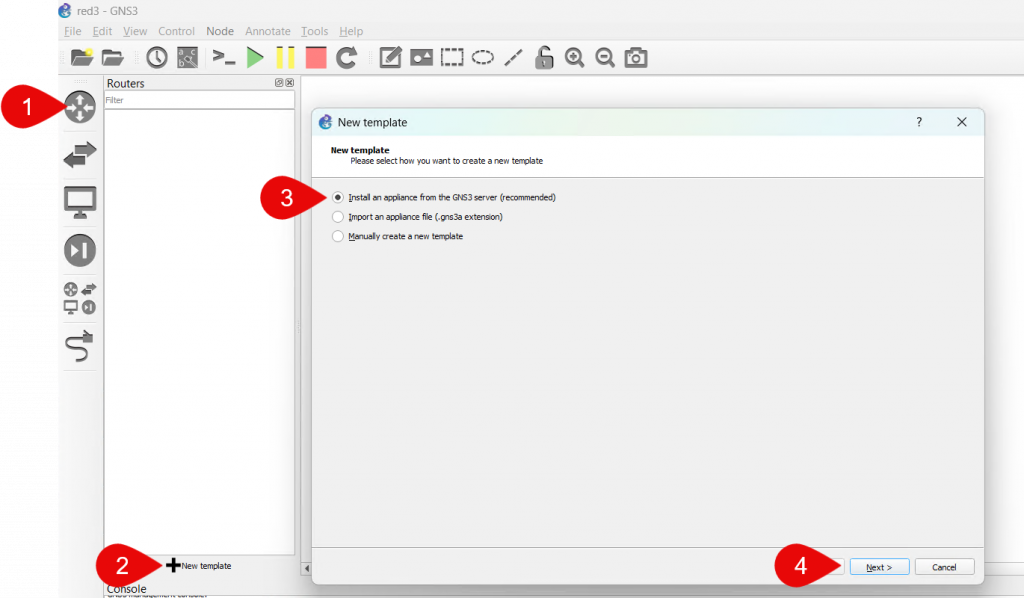
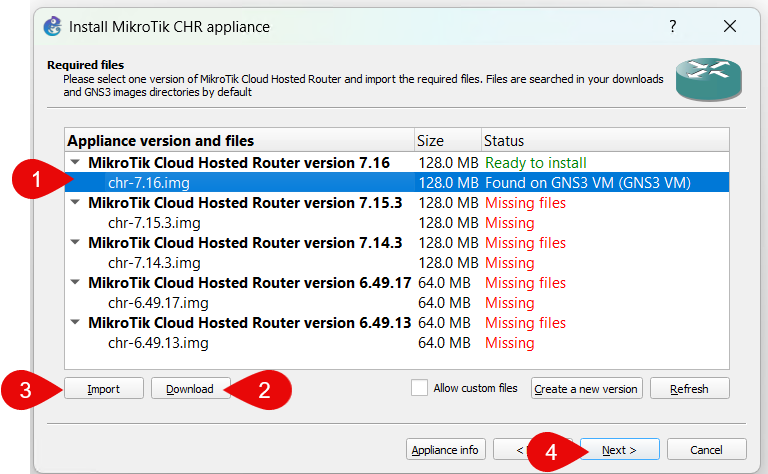
Una vez creado el proyecto añadiremos la plantilla de un equipo para emularlo, en este caso es un MikroTik.
Selecciona la el modelo con el que queremos trabajar, hay que tener en cuenta que si requiere muchos núcleos, nuestro equipo puede ser que no sea capaz de emularlo.
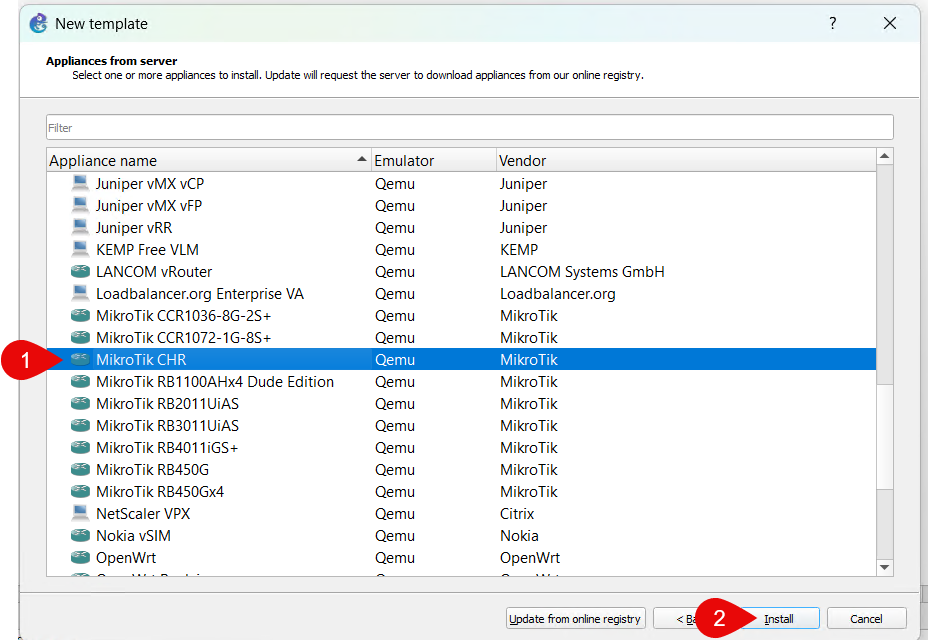
Descargamos la inmagen, estara en formato .zip por lo que tenemos que descomprimirla, y la importamos.
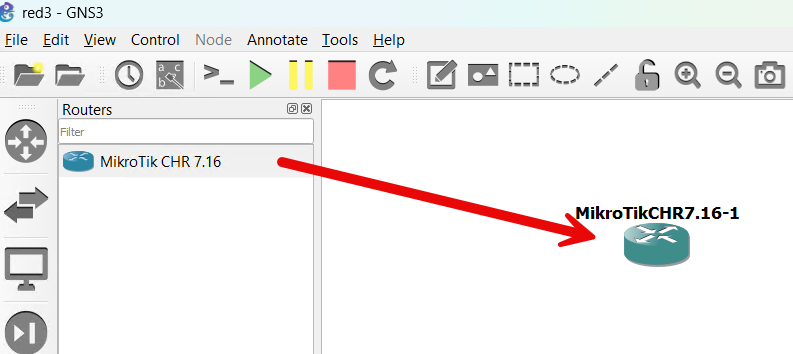
Arrastramos el quipo a la zona de trabajo para interactuar con él.
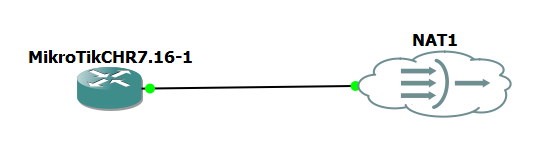
Para tener salida a internet desde este equipo, podemos arrastrar el modulo NAT y conectar a el nuestro equipo.
¡Felicidades! Has completado con éxito la instalación de GNS3 en tu sistema operativo Windows. Ahora puedes comenzar a explorar las numerosas características y capacidades que ofrece esta poderosa herramienta de simulación de redes. Si necesitas ayuda adicional, no dudes en consultar la documentación oficial de GNS3 o unirte a la comunidad en línea de GNS3 para obtener soporte y asistencia de otros usuarios.