
Windows 11 es el sistema operativo más reciente de Microsoft, y aunque ofrece numerosas mejoras y características nuevas, algunos usuarios pueden experimentar ralentizaciones en el rendimiento. Si deseas que tu PC con Windows 11 funcione más rápido, sigue esta guía detallada para optimizar tu sistema.
Rendimiento básico
Actualiza Windows y Controladores
Mantener tu sistema operativo y controladores actualizados es crucial para un rendimiento óptimo. Microsoft lanza regularmente actualizaciones que mejoran la seguridad y el rendimiento.
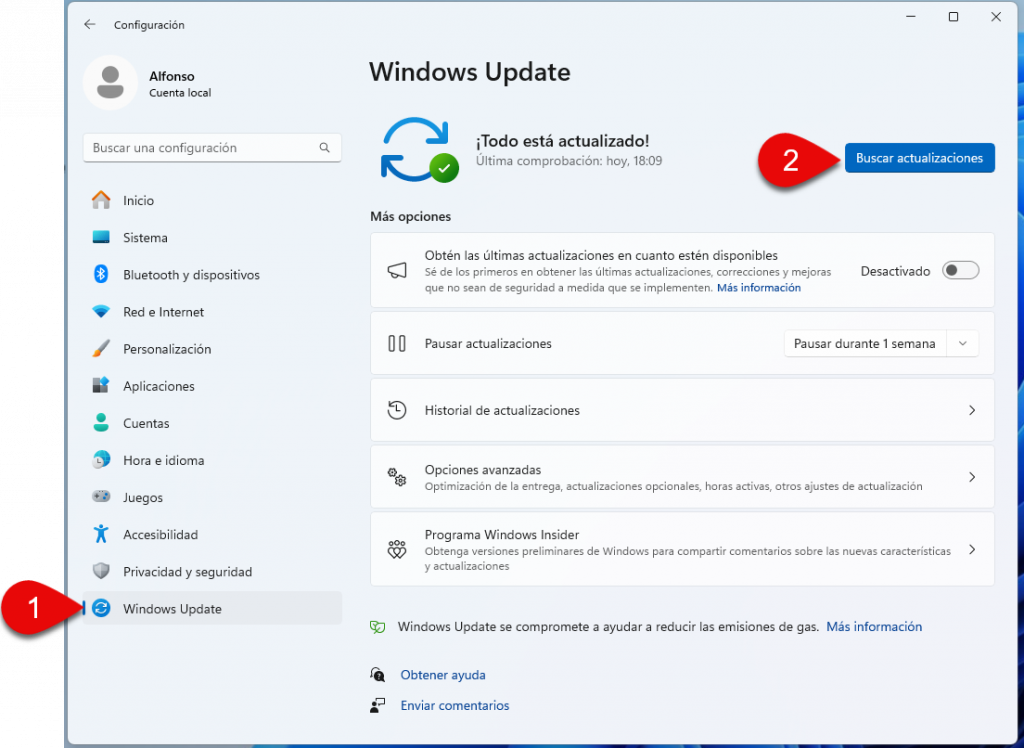
Cómo actualizar Windows 11:
- Ve a Configuración > Windows Update.
- Haz clic en Buscar actualizaciones.
- Instala las actualizaciones disponibles.
Desinstala Programas Innecesarios
Muchos programas instalados en tu PC pueden consumir recursos sin que te des cuenta. Desinstalar software innecesario puede liberar espacio y recursos del sistema.
Cómo desinstalar programas:
- Ve a Configuración > Aplicaciones > Aplicaciones instaladas.
- Revisa la lista de programas instalados.
- Selecciona los programas que ya no necesitas y haz clic en Desinstalar.

Desactiva Aplicaciones de Inicio
Muchas aplicaciones se inician automáticamente cuando enciendes tu PC, lo que puede ralentizar el arranque y el rendimiento general.
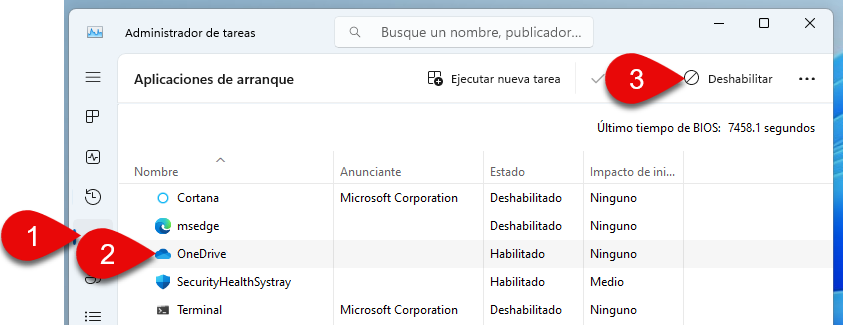
Cómo desactivar aplicaciones de inicio:
- Abre Administrador de tareas (Ctrl + Shift + Esc).
- Ve a la pestaña Inicio.
- Revisa la lista y desactiva las aplicaciones que no necesitas al inicio haciendo clic derecho y seleccionando Deshabilitar.
Ajusta los Efectos Visuales
Windows 11 viene con muchos efectos visuales que, aunque atractivos, pueden afectar el rendimiento de tu PC.
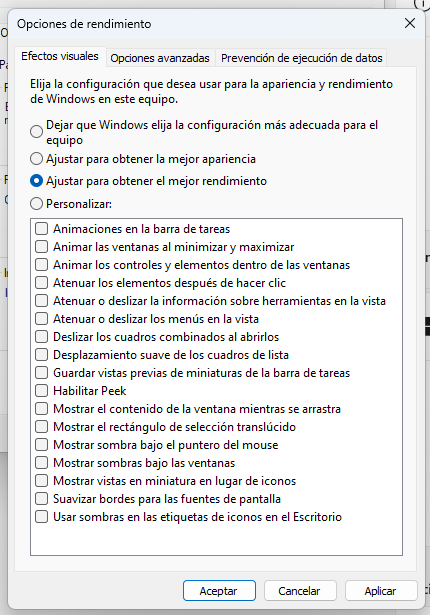
Cómo ajustar los efectos visuales:
- Escribe Configuración avanzada del sistema en el cuadro de búsqueda y selecciona la opción correspondiente.
- En la pestaña Opciones avanzadas, haz clic en Configuración en la sección Rendimiento.
- Selecciona Ajustar para obtener el mejor rendimiento o personaliza desactivando los efectos visuales que no necesitas.
Configura el Plan de Energía
El plan de energía que elijas puede afectar el rendimiento de tu PC. Windows 11 ofrece varias opciones, incluyendo planes de alto rendimiento.
Cómo configurar el plan de energía:
- Ve a Configuración > Sistema > Energía y suspensión.
- Haz clic en Configuración adicional de energía.
- Selecciona Alto rendimiento o crea un plan de energía personalizado.

Usa Almacenamiento en la Nube
Utilizar servicios de almacenamiento en la nube como OneDrive o Google Dive para almacenar archivos menos utilizados puede liberar espacio en tu disco duro y mejorar el rendimiento.
Optimizar la barra de búsqueda
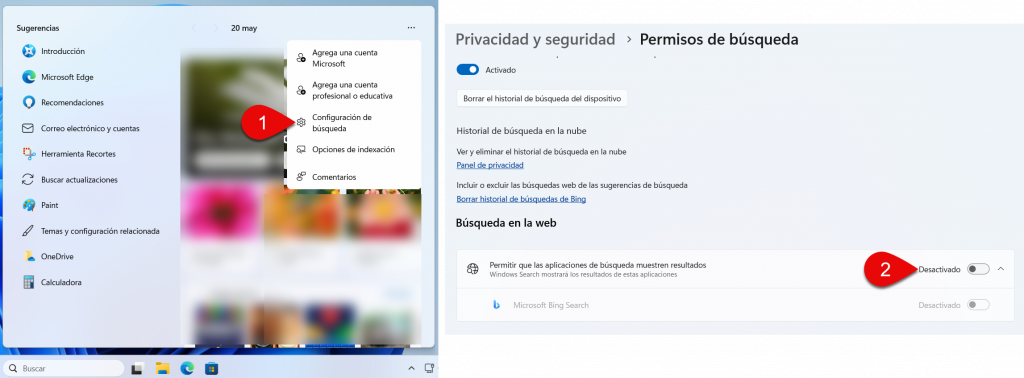
La barra de búsqueda en ocasiones tarda mucho en realizar una búsqueda dentro del equipo, por ello vamos a optimizarla.
- Accedemos a la configuración de la barra de búsqueda.
- Desactivamos la búsqueda de aplicaciones en la que se encuentra el buscador.
Desactivar publicidad menú de Inicio y optimizarlo
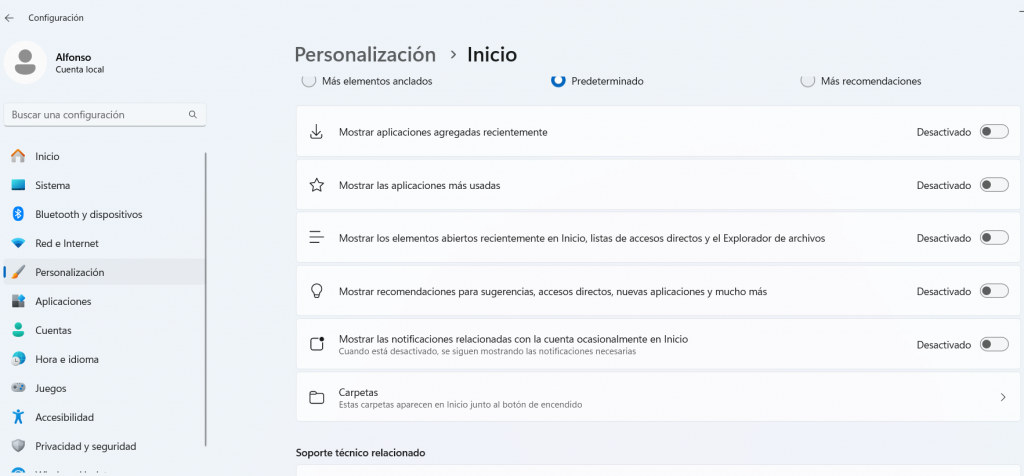
En el menú de inicio es habitual encontrarnos con recomendaciones, aplicaciones recientemente añadidas, etc, Para eliminarlo seguiremos los siguiente pasos.
- Accedemos a Configuración > Personalización > Inicio.
- Desactivamos todas las opciones para optimizarla al máximo.
Eliminar transparencias
Las transparencias son un efecto del sistema que consume recursos y es innecesario, por ello vamos a eliminarlas.
- Accedemos a Configuración > Personalización > Colores
- Desactivamos el Efecto de transparencias.

Desactiva Widgets Barra de tareas
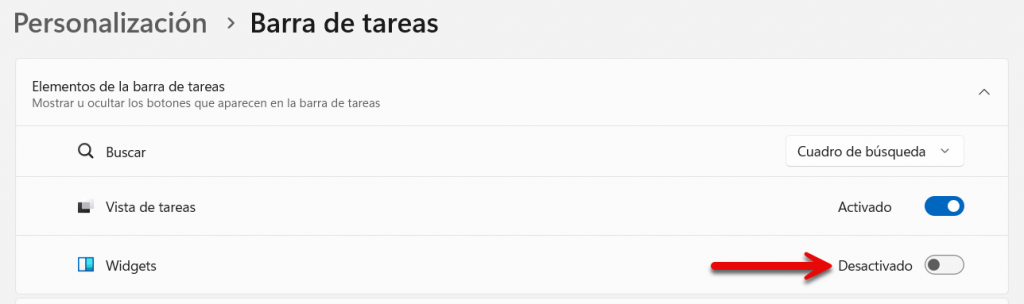
Estos Widgets ralentizan el equipo cuando no se recargan correctamente.
- Accedemos a Configuración > Personalización > Barra de tareas
- Desactivamos los Widgets.
Desactiva carrusel de imágenes Pantalla de bloqueo
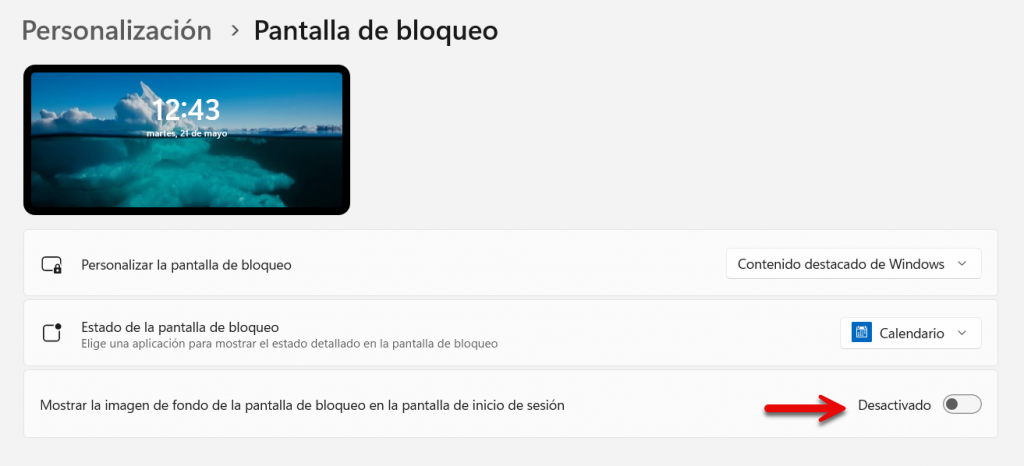
En la pantalla de bloqueo nos encontramos con imágenes que vamos a desactivar.
- Accedemos a Configuración > Personalización > Pantalla de bloqueo
- Desactivamos las imágenes.
Rendimiento Avanzado
Desactivar la integridad de memoria
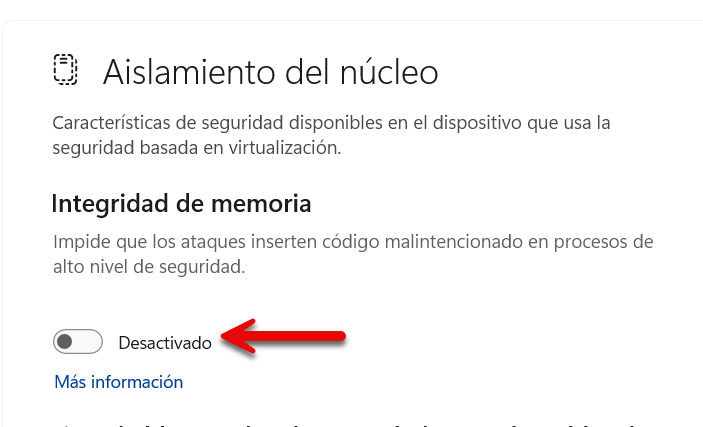
Para mejorar la seguridad del equipo, Windows tiene una funciona llamada Aislamiento del núcleo, es un conjunto de herramientas que se encargan de proteger el sistema utilizando sistemas de virtualización. La Integridad de memoria es una de ellas, se usa para prevenir ataques por inserción de código malicioso. Esta función hace que baje el rendimiento del equipo sobre todo en juegos.
- Accedemos a Seguridad de Windows > Seguridad del dispositivo > Aislamiento del núcleo
- Desactivamos la Integridad de memoria.
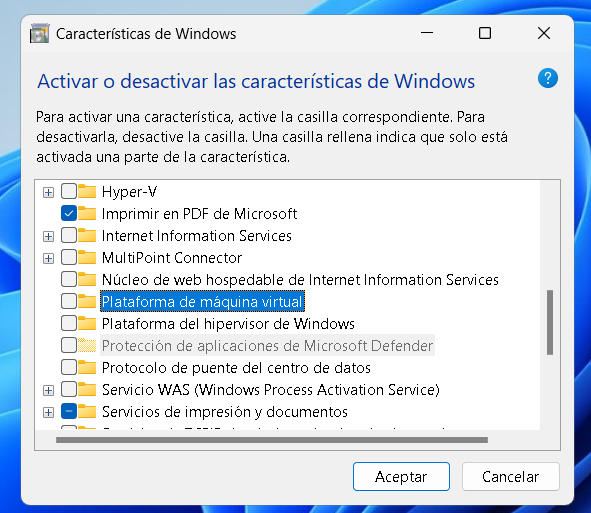
Desactivar Plataforma de máquina virtual (VMP)
Esta función de Windows nos permite acceder a Maquinas Virtuales para ejecutar distintos sistemas operativos en nuestro equipo o comandos de ellos. Esto también consume recursos y si no lo vamos a utilizar lo podemos desactivar.
Podemos acceder a este apartado buscando en la barra de búsqueda ‘Activar o desactivar las características de Windows’.
Optimizar Windows 11 para que funcione más rápido requiere una combinación de ajustes de software y, en algunos casos, actualizaciones de hardware. Siguiendo estos pasos, podrás mejorar notablemente el rendimiento de tu PC y disfrutar de una experiencia más fluida y eficiente. Mantén tu sistema actualizado, gestiona tus recursos con cuidado y considera actualizaciones de hardware si es necesario para obtener el mejor rendimiento posible de Windows 11.