
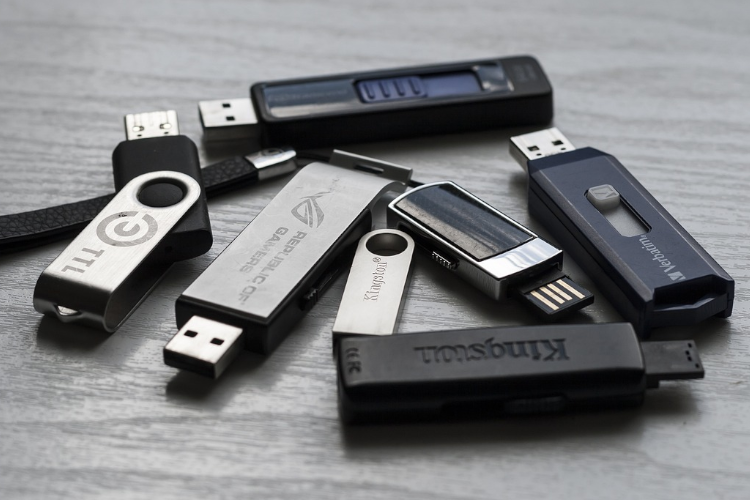
En el mundo de la informática, tener una unidad USB que pueda arrancar múltiples sistemas operativos o herramientas de recuperación es algo invaluable. Ventoy es una de las mejores soluciones para lograr esto. En este artículo, te explicaremos qué es Ventoy, sus características más destacadas, y cómo puedes usarlo para crear fácilmente una unidad USB multiboot.
¿Qué es Ventoy?
Ventoy es una herramienta gratuita y de código abierto que permite crear unidades USB arrancables de manera sencilla y eficaz. A diferencia de otras soluciones, como Rufus o Unetbootin, con Ventoy no necesitas formatear la unidad cada vez que quieras agregar una nueva ISO. Simplemente arrastras los archivos ISO directamente a la unidad y Ventoy se encarga del resto.
Este enfoque único hace que Ventoy sea ideal para aquellos que necesitan probar o instalar múltiples sistemas operativos, o que desean tener un conjunto de herramientas de recuperación y diagnóstico en una sola unidad USB.
Características de Ventoy
- Multiboot: Ventoy permite agregar múltiples archivos ISO en una misma unidad USB. En lugar de reescribir el USB cada vez que agregas un nuevo sistema operativo o herramienta, simplemente copias el archivo ISO a la unidad y está listo para arrancar.
- Soporte para múltiples formatos: Ventoy es compatible con una amplia gama de formatos de archivos de imagen, incluidos ISO, WIM, IMG, VHD, y EFI. Esto significa que puedes usarlo con sistemas operativos como Windows, Linux, BSD y muchas herramientas de recuperación o diagnóstico.
- Interfaz gráfica de arranque: Cuando inicias desde una unidad Ventoy, serás recibido por un menú gráfico desde el cual puedes seleccionar la imagen que desees arrancar, eliminando la necesidad de editar archivos de configuración o realizar pasos adicionales.
- Compatible con sistemas UEFI y Legacy BIOS: Ventoy funciona tanto en sistemas antiguos basados en BIOS como en máquinas modernas con UEFI, lo que lo convierte en una solución muy versátil.
- No necesitas formatear la unidad: A diferencia de otras herramientas, Ventoy solo necesita formatear la unidad la primera vez que lo configuras. Después de eso, simplemente puedes arrastrar y soltar nuevas imágenes ISO sin preocuparte por volver a formatear.
- Actualizaciones frecuentes: Ventoy se actualiza de manera regular para añadir soporte para nuevos formatos y mejorar la compatibilidad con sistemas operativos más recientes.
Cómo Usar Ventoy: Guía Paso a Paso
Requisitos previos:
- Una unidad USB con al menos 8 GB de capacidad (dependiendo de las imágenes que planees agregar).
- Descarga de la última versión de Ventoy desde su página oficial (ventoy.net).
Paso 1: Descargar Ventoy
Visita la página oficial de Ventoy y descarga la última versión disponible.
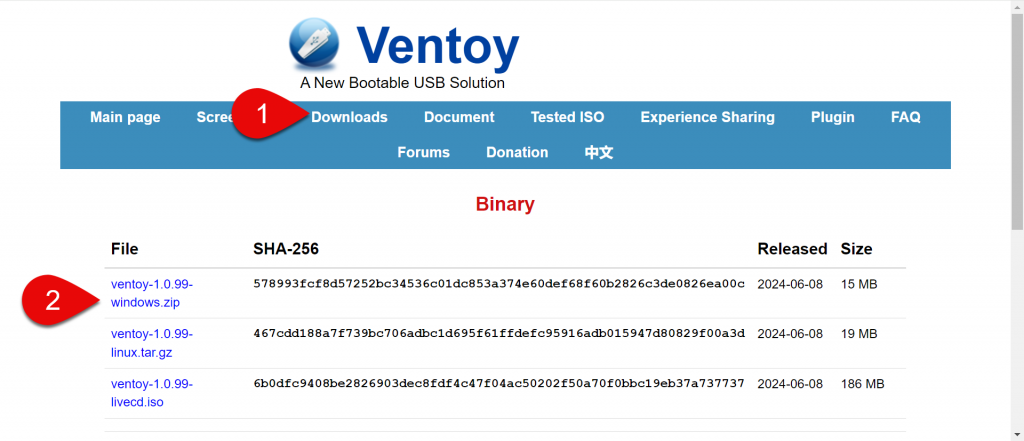
Descomprime el archivo descargado. Dentro encontrarás varias carpetas y archivos, entre ellos una herramienta llamada Ventoy2Disk.exe para Windows o el script ventoy.sh para Linux.
Paso 2: Instalar Ventoy en la Unidad USB
Conecta la unidad USB a tu computadora. Asegúrate de que no contenga archivos importantes, ya que será formateada durante este proceso.
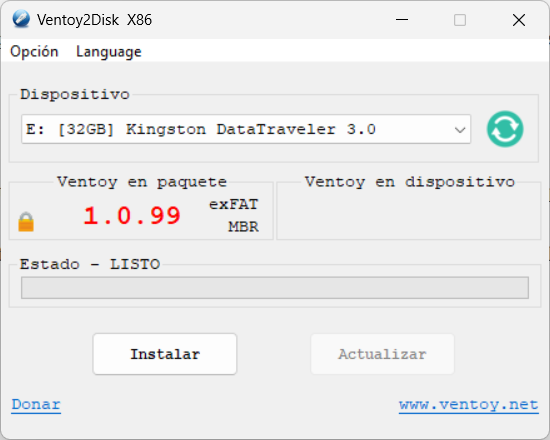
Ejecuta el archivo Ventoy2Disk.exe (o el script en Linux). La interfaz es bastante simple. Selecciona la unidad USB en la lista desplegable.
Haz clic en Instalar. Ventoy formateará y preparará la unidad para ser utilizada como USB multiboot.
Paso 3: Agregar Archivos ISO a la Unidad USB
Una vez que Ventoy haya terminado de instalarse en la unidad USB, simplemente abre el explorador de archivos.
Arrastra los archivos ISO que desees agregar directamente a la unidad USB. No necesitas hacer nada más. Puedes agregar tantas imágenes ISO como permita el espacio disponible en el USB. Algunos ejemplos comunes son:
- Windows 10/11
- Ubuntu
- Fedora
- Hiren’s Boot CD
- Herramientas de diagnóstico de hardware
Paso 4: Arrancar desde la Unidad USB
Reinicia tu computadora y selecciona arrancar desde la unidad USB (usualmente, esto se hace accediendo al menú de arranque presionando una tecla como F12 o ESC durante el inicio).
Ventoy te presentará un menú gráfico con todas las imágenes ISO que copiaste a la unidad. Simplemente selecciona la que quieras utilizar y presiona Enter.
¡Y eso es todo! Ventoy cargará el archivo ISO y arrancará el sistema operativo o la herramienta de recuperación que seleccionaste.
Ventoy Plugins y Funciones Avanzadas
Ventoy también incluye una serie de características avanzadas que pueden ser útiles para usuarios más experimentados. Algunas de ellas incluyen:
- Soporte para persistencia en Linux: Puedes configurar Ventoy para que guarde cambios en distribuciones Linux live (Live CD/USB), lo cual es útil si necesitas mantener archivos o configuraciones entre sesiones.
- Temas personalizados: Si lo deseas, puedes personalizar el menú de arranque de Ventoy mediante temas.
- Secure Boot: Ventoy soporta Secure Boot en UEFI, lo que le permite funcionar incluso en sistemas que requieran este tipo de protección.
Ventoy es una herramienta esencial para cualquier entusiasta de la informática que necesite probar, instalar o mantener varios sistemas operativos o herramientas de recuperación en una sola unidad USB. Su facilidad de uso, combinado con la capacidad de manejar múltiples archivos ISO sin formatear la unidad, lo convierte en una solución muy eficiente. Con esta guía, ahora puedes comenzar a usar Ventoy y aprovechar todas sus potentes características. ¡No más USBs monótonos de un solo sistema operativo!