

Proxmox Virtual Environment (PVE) es una plataforma de virtualización basada en Debian que soporta tanto la virtualización KVM como la contenedorización mediante LXC. Uno de los aspectos clave de Proxmox es su capacidad para utilizar almacenamiento en red, lo cual es ideal para entornos empresariales o laboratorios caseros que requieren una solución de almacenamiento centralizada.
En este artículo, te mostramos paso a paso cómo añadir un disco en red a Proxmox. Existen múltiples métodos para hacerlo, como el uso de NFS, CIFS (SMB), o incluso iSCSI. En este caso, nos enfocaremos en añadir un disco en red utilizando el protocolo CIFS (SMB), para un entorno empresarial se utilizaría NFS.
Acceder a la interfaz web de Proxmox
Para comenzar, debes iniciar sesión en la interfaz web de Proxmox. Puedes acceder utilizando un navegador y dirigiéndote a la URL de tu servidor Proxmox.
Una vez dentro, ingresa tus credenciales (usuario: root, contraseña) y accede al panel de administración.
Verificar conectividad con el servidor NAS
Antes de proceder con la integración del disco en red, es importante asegurarse de que el servidor Proxmox pueda acceder al servidor NAS. Para ello, abre una consola SSH y usa ping para verificarlo.
ping <IP_DEL_SERVIDOR_NAS>
Si recibes respuesta, significa que Proxmox puede comunicarse correctamente con el servidor NAS. En caso contrario, revisa las configuraciones de red.
Añadir el almacenamiento NAS a Proxmox
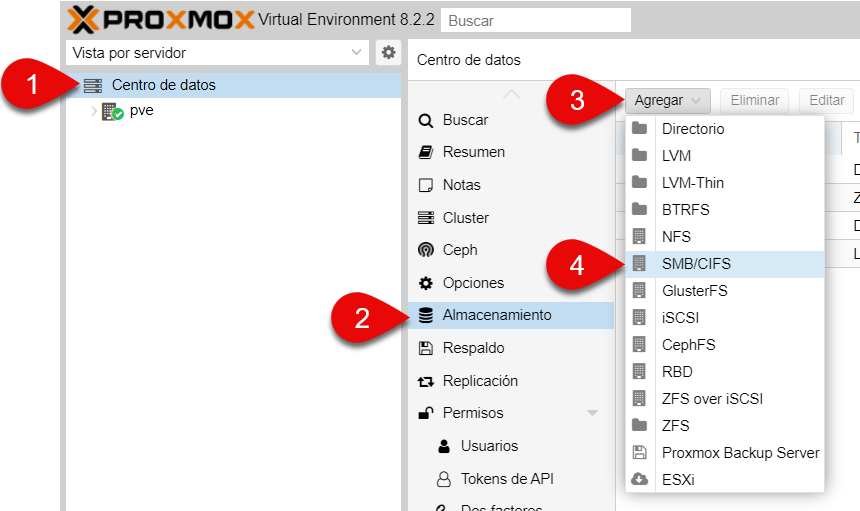
Para añadir el almacenamiento NAS, dirígete a la sección de almacenamiento. En el panel lateral izquierdo de la interfaz de Proxmox, selecciona tu nodo y ve a la pestaña «Datacenter». Luego, haz clic en «Almacenamiento» (Storage). Agregar nuevo almacenamiento: Haz clic en el botón «Añadir» (Add) en la parte superior y selecciona la opción «SMB/CIFS».
Configurar el almacenamiento NFS:
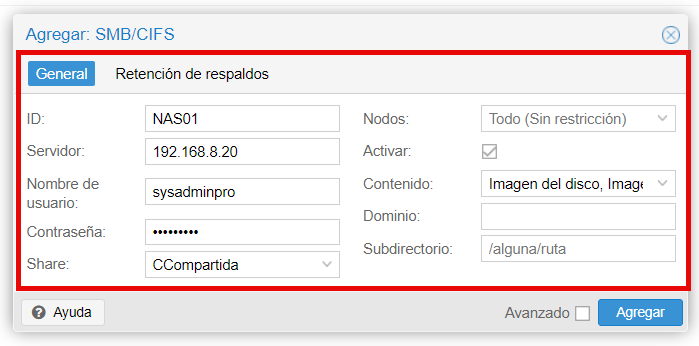
ID: Dale un nombre identificativo a tu almacenamiento. Este nombre será utilizado en la interfaz de Proxmox para referirse al almacenamiento en red.
Servidor: Introduce la dirección IP o el hostname del servidor NAS.
User/Password: Establecemos el usuario y la contraseña de acceso a nuestros almacenamiento NAS
Share: Aquí debes indicar la ruta compartida del servidor NAS. Si Proxmox puede comunicarse correctamente con el servidor, deberías ver un menú desplegable con las carpetas compartidas disponibles. Selecciona la que desees utilizar.
Content: Selecciona los tipos de contenido que deseas almacenar en este disco NAS, como imágenes de disco (Disk Image), backups (VZDump backup file) o plantillas (ISO images).
Verificar el nuevo almacenamiento
Después de añadir el almacenamiento NAS, deberías poder verlo en la pestaña «Almacenamiento» del nodo en el que lo has agregado. Desde allí puedes comprobar el espacio disponible y el tipo de contenido que puede almacenarse.

Para verificar que todo esté funcionando correctamente, intenta crear una máquina virtual o un contenedor utilizando el nuevo disco NAS, o almacena algún archivo ISO o backup en él.
Añadir un disco en red a Proxmox es una excelente manera de centralizar y gestionar el almacenamiento en tu infraestructura de virtualización. La flexibilidad del NAS, combinada con la capacidad de Proxmox para gestionar diferentes tipos de almacenamiento, lo convierte en una solución potente tanto para entornos pequeños como grandes.