

La virtualización es una de las herramientas más potentes en el mundo de la tecnología actual. Proxmox VE, una plataforma de virtualización de código abierto, ofrece funcionalidades avanzadas para gestionar máquinas virtuales. Entre estas, destaca la posibilidad de clonar máquinas virtuales, una tarea esencial para ahorrar tiempo y mantener consistencia en entornos virtualizados. En esta guía, aprenderás a clonar una máquina virtual en Proxmox de forma sencilla y eficiente.
¿Qué es clonar una máquina virtual?
Clonar una máquina virtual significa crear una copia exacta de una máquina virtual existente, incluyendo su sistema operativo, configuraciones y archivos. Esta acción es útil para:
- Implementar entornos de prueba o desarrollo.
- Escalar servicios de manera rápida.
- Garantizar redundancia o backup.
Requisitos previos
Antes de comenzar, asegúrate de cumplir con los siguientes requisitos:
- Tener acceso al entorno Proxmox VE.
- Contar con permisos de administrador.
- Asegurarte de que el servidor tenga suficiente espacio en disco para la nueva máquina virtual.
- La máquina virtual de origen debe estar apagada para evitar inconsistencias.
Pasos para clonar una máquina virtual en Proxmox
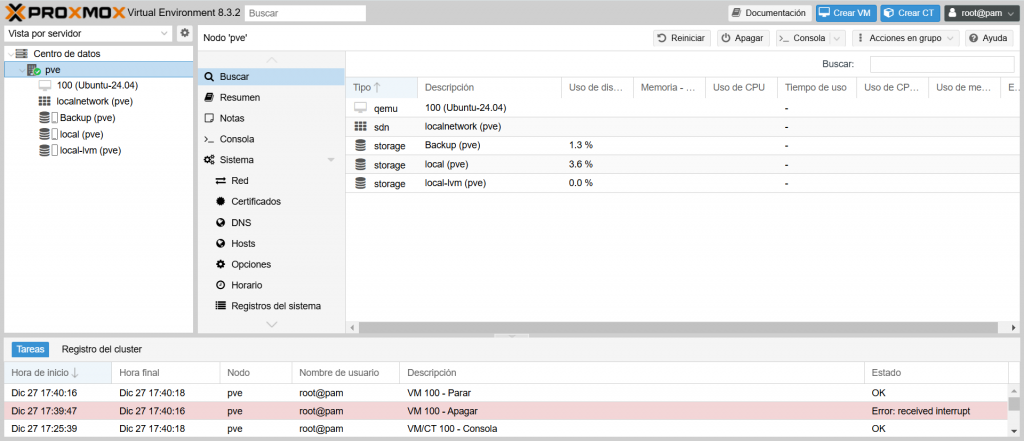
Accede al panel de Proxmox
Ingresa al panel web de Proxmox VE utilizando tus credenciales. La interfaz es intuitiva y te permite gestionar todas las máquinas virtuales desde un solo lugar.
Selecciona la máquina virtual a clonar
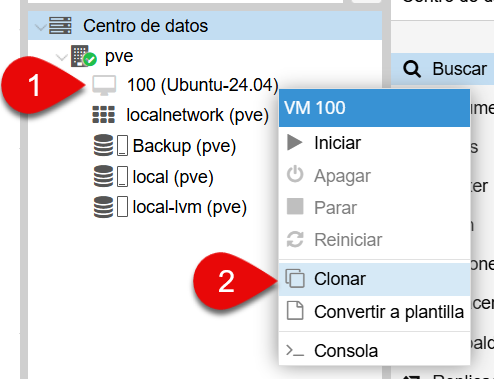
En el árbol de navegación a la izquierda, selecciona la máquina virtual que deseas clonar. Asegúrate de que esté apagada. Haz clic derecho sobre la máquina virtual seleccionada y elige la opción “Clone” en el menú desplegable.
Configura los detalles del clon
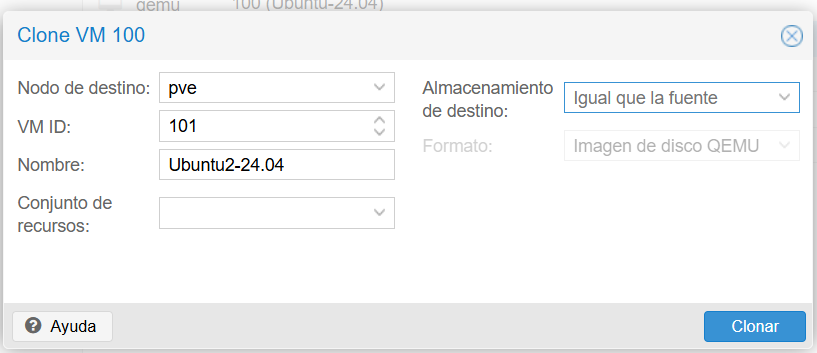
Aparecerá un cuadro de diálogo donde deberás configurar:
- Nombre del clon: Especifica un nombre único para la nueva máquina virtual.
- ID del clon: Proxmox asignará automáticamente un ID, pero puedes cambiarlo si lo deseas.
Selecciona el almacenamiento
Elige el destino donde se almacenará la nueva máquina virtual. Asegúrate de que el almacenamiento seleccionado tenga suficiente capacidad.
Inicia el proceso de clonación
Haz clic en “Start”, “Finish” o «Clonar» (dependiendo de la versión de Proxmox que utilices) para iniciar el proceso. Esto puede tardar unos minutos dependiendo del tamaño de la máquina virtual y el tipo de clon elegido.
Verifica el clon creado
Una vez finalizado el proceso, verifica que el clon aparece en la lista de máquinas virtuales. Puedes encenderlo y comprobar que funciona correctamente.
Consejos adicionales
- Mantenimiento del almacenamiento: Si utilizas Linked Clones, asegúrate de no eliminar la máquina original, ya que los clones dependen de ella.
- Optimiza recursos: Revisa los recursos asignados al clon (CPU, RAM y disco) para garantizar un rendimiento óptimo.
- Realiza pruebas: Antes de usar el clon en un entorno de producción, realiza pruebas para confirmar que todo funciona como se espera.
Clonar una máquina virtual en Proxmox es una tarea sencilla que puede ahorrarte tiempo y esfuerzo al gestionar tu infraestructura virtual. Siguiendo esta guía paso a paso, podrás crear copias de tus máquinas virtuales de manera eficiente y segura. ¡Pon en práctica estos pasos y mejora la gestión de tus entornos virtualizados!