

WireGuard es un protocolo VPN moderno, conocido por su velocidad, simplicidad y seguridad. Mikrotik, uno de los fabricantes de equipos de red más populares, ofrece soporte para WireGuard a partir de RouterOS 7. En este artículo, te explicaremos cómo configurar y usar WireGuard en Mikrotik de forma eficiente.
Requisitos previos
Antes de comenzar, asegúrate de contar con lo siguiente:
- Un dispositivo Mikrotik compatible con RouterOS 7 o superior.
- Acceso a la interfaz de configuración de tu Mikrotik (Winbox, WebFig o terminal).
- Conocimientos básicos de redes y configuración de Mikrotik.
Actualiza tu Mikrotik
Para usar WireGuard, necesitas que tu Mikrotik esté actualizado a la última versión de RouterOS 7.
- Accede a tu Mikrotik mediante Winbox o WebFig.
- Ve a System > Packages y verifica la versión instalada.
- Si es necesario, descarga la última versión de RouterOS desde el sitio oficial de Mikrotik y actualiza tu dispositivo.
Configura el servidor WireGuard
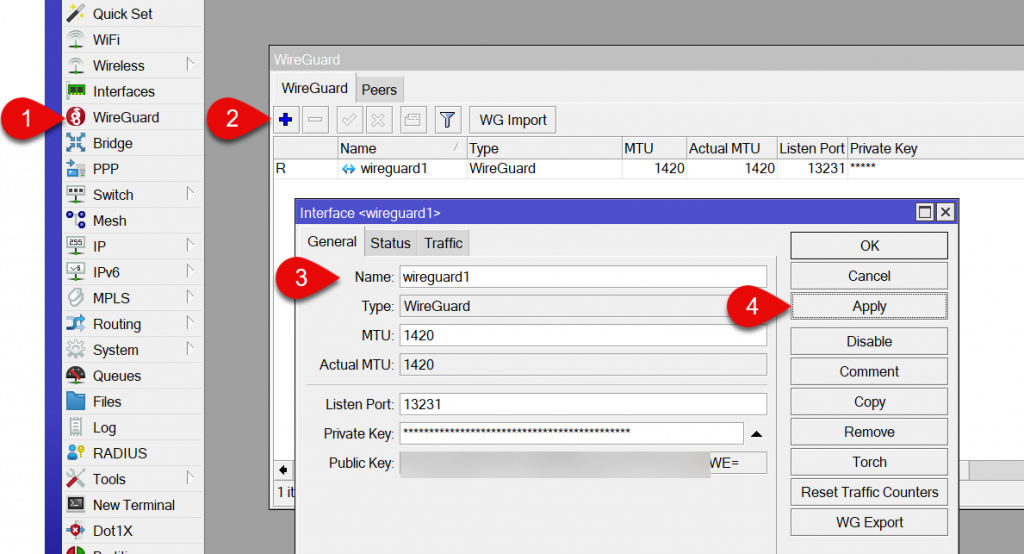
Ve a WireGuard y haz clic en el botón «+» para agregar una nueva interfaz. Asigna un nombre a la interfaz (por ejemplo, wireguard1) y guarda los cambios. Al aplicarse los cambios nos generara una clave publica y otra privada.
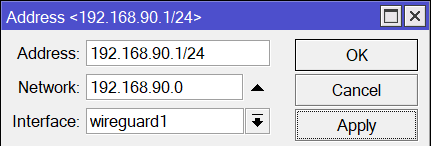
Una vez creada la interfaz, asigna un nuevo segmento de red a la interfaz (por ejemplo, 192.168.90.1/24).
Configura los peers (clientes)
En la misma ventana de configuración de WireGuard, agrega un nuevo peer en la pestaña Peers.
Introduce las siguientes configuraciones:
- Clave pública del cliente, esta la sacaremos del dispositivo desde el que nos vamos a conectar (Mas adelante se explica como sacar dicha clave)
- Allowed IPs: Especifica las redes que podrán acceder a través del peer, o la IP que se le asignara al cliente una vez conecte (por ejemplo,
192.168.90.2/32para un solo cliente). - En Persistent Keepalive establecemos un valor de 25.
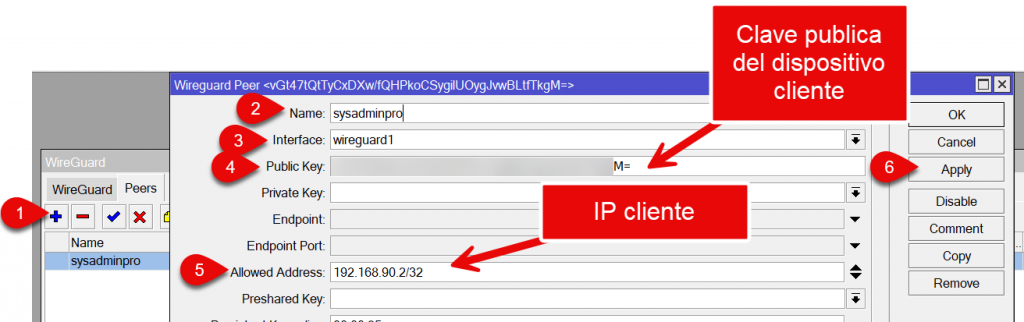
Para una optima configuración debe quedar así:
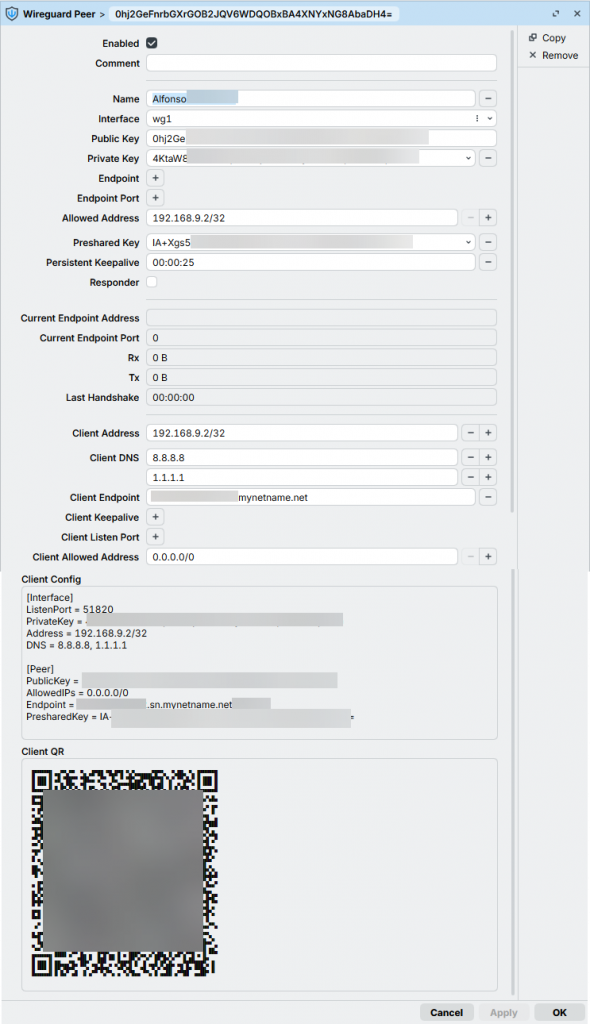
Reglas de firewall
Para garantizar una conexión segura, debes configurar reglas de firewall y permitir el acceso al puerto de escucha de WireGuard.
Ve a IP > Firewall y agrega una regla para permitir el tráfico entrante en el puerto de WireGuard.
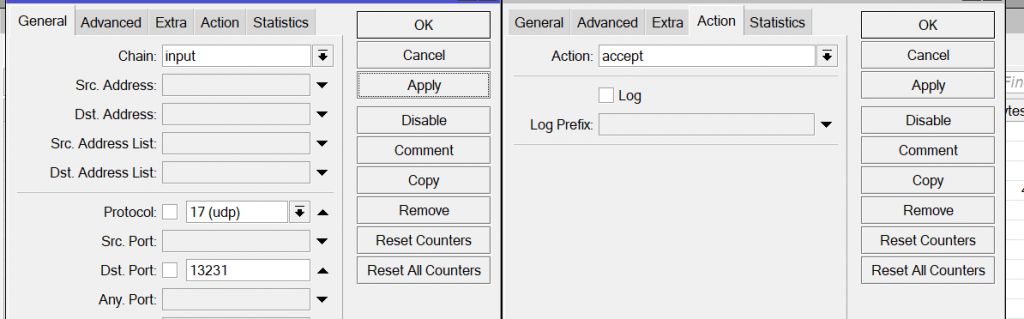
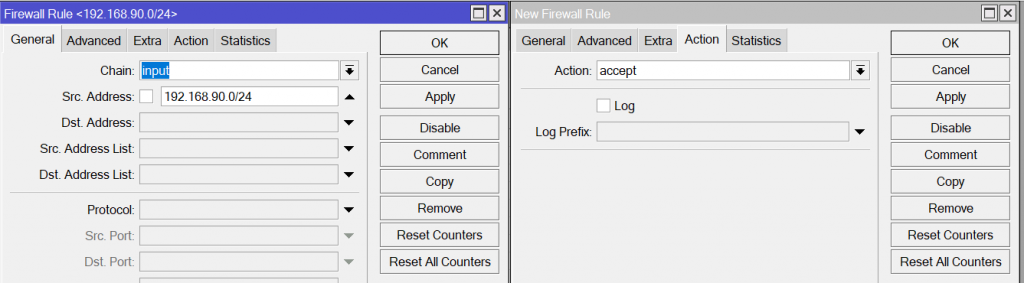
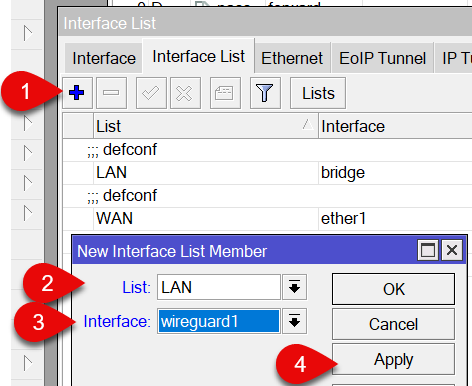
Para permitir que los Peers tengan acceso a la red local, añadimos una regla para ello, o añadimos la interfaz a la lista de LAN.
Usando una regla de input:
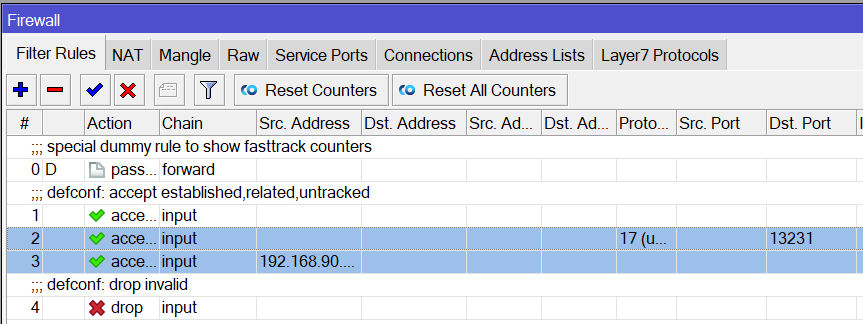
Ubicamos tanto la regla del puerto como la regla de acceso a la red antes del drop del imput
Usando la lista LAN:
Configura el cliente WireGuard
Para conectar un dispositivo cliente (PC, teléfono móvil u otro router), sigue estos pasos.
Android
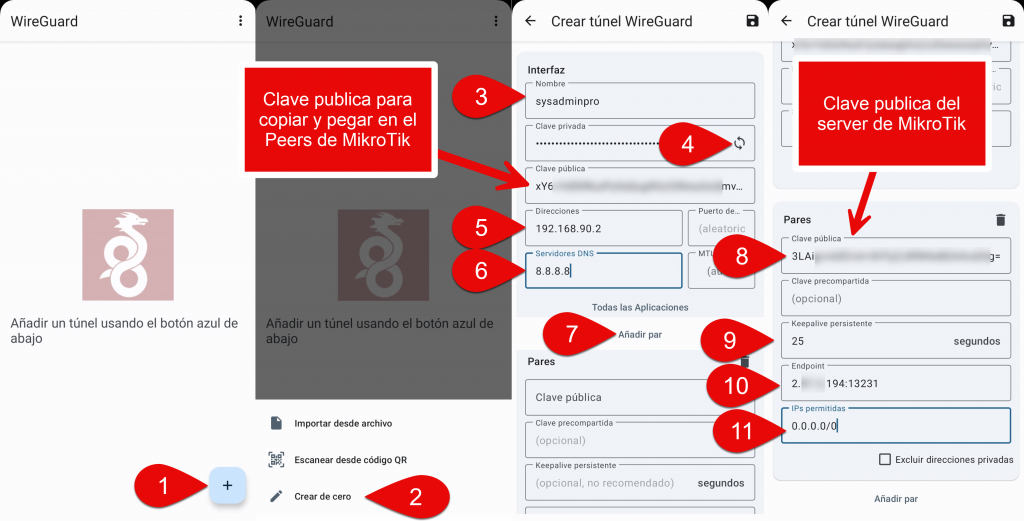
Instalamos el WireGuard para android desde su tienda, genera una clave privada y pública en el cliente.
Configura los siguientes parámetros:
- Clave pública del servidor Mikrotik.
- Endpoint: La dirección IP o dominio del servidor Mikrotik y el puerto configurado.
- Allowed IPs: Especifica las redes que deseas enrutar a través de la VPN (Para poder acceder a todo y navegar es 0.0.0.0/0).
Windows
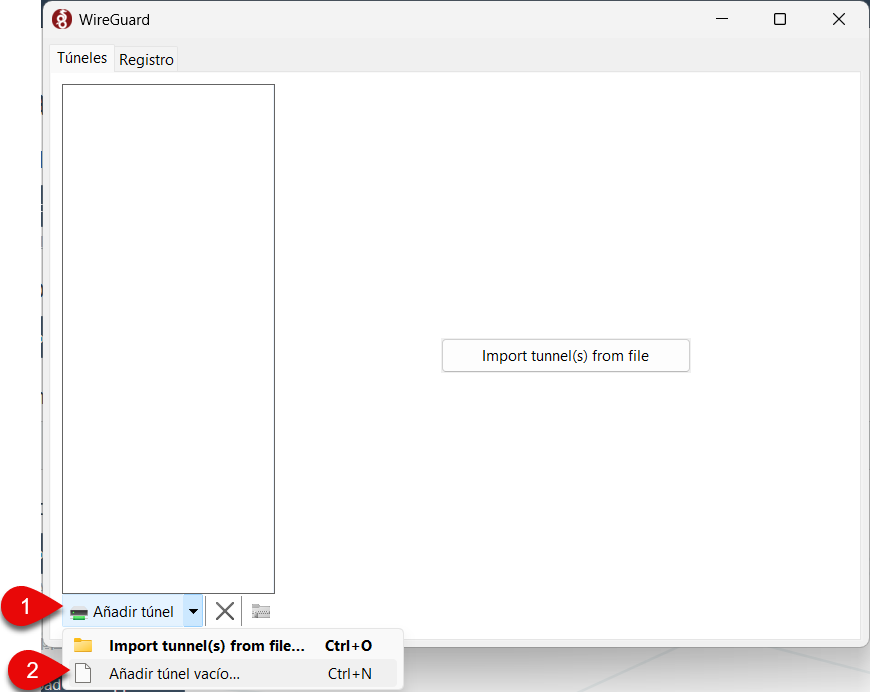
Instalamos el WireGuard para Windows desde La web oficial. Añadimos un túnel vacío.
Añadimos los datos para la conexión del túnel, el nombre de la interfaz de MikroTik tiene que ser igual al del nombre del túnel.
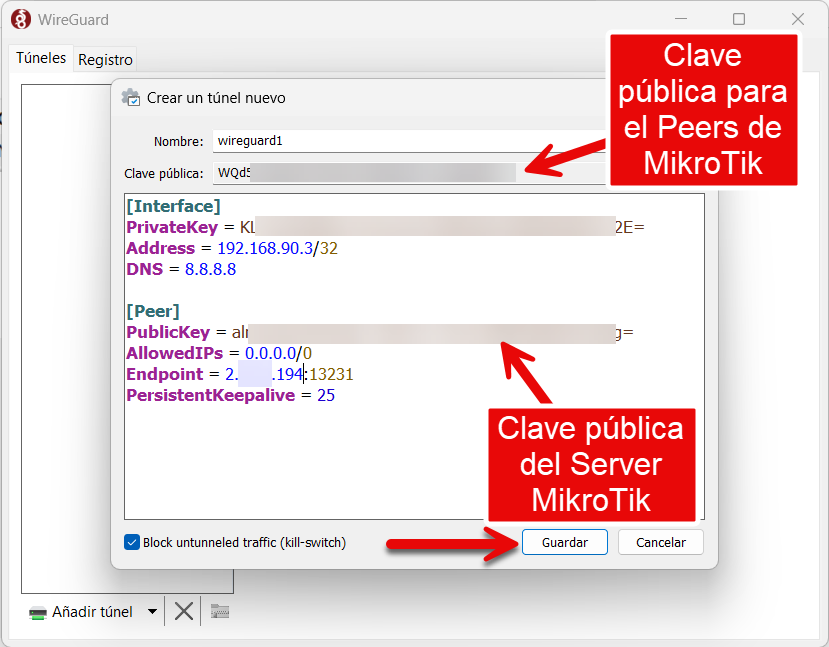
Plantilla:
[Interface]
PrivateKey = KEY PRIVADA
Address = 192.168.90.3/32
DNS = 8.8.8.8

[Peer]
PublicKey = KEY-SERVER-WG
AllowedIPs = 0.0.0.0/0
Endpoint = IP-PUBLIC-CLOUD:13231
PersistentKeepalive = 25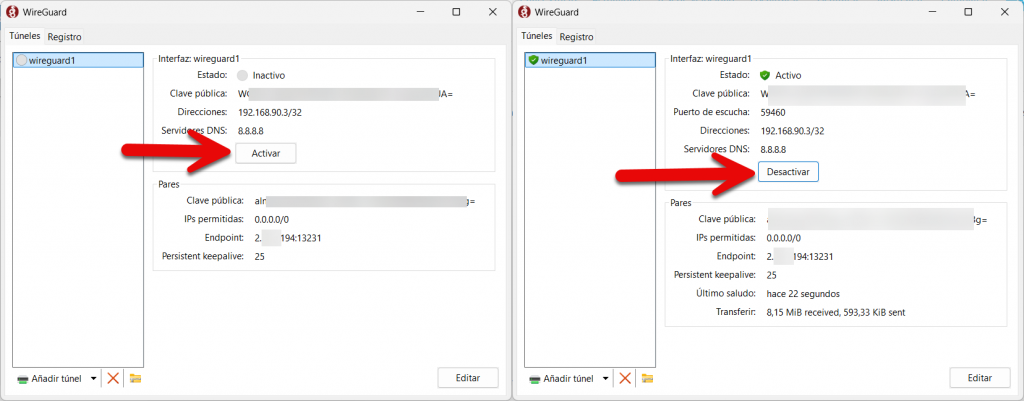
Configurar WireGuard en Mikrotik es un proceso relativamente sencillo que ofrece grandes beneficios en términos de seguridad y rendimiento. Siguiendo esta guía, podrás implementar una VPN eficiente y segura en tu red.
¡Empieza a aprovechar las ventajas de WireGuard en tu Mikrotik hoy mismo!