

Algo básico que nos enseñan cuando estamos estudiando cualquier rama TI, es que, hay que tener siempre copias de seguridad de todo. Y una vez comenzamos nuestra andadura en el mercado laboral, no es muy común que realicemos dichas copias de seguridad, porque confiamos en nuestra gran capacidad de novatos para recordar y configurar todo en un tiempo record y de la fiabilidad y robustez de lo que hemos realizado.
Un GRAN ERROR de principiante, que se conciencia rápidamente la primera vez que falla el sistema por completo y no tiene ni una sola copia realizada, y ahí es cuando empiezas a notar el aliento de tu superior en la nuca, acompañado de una sucesión de preguntas, normalmente relacionadas con el tiempo, y un escalofrío que te recorre de arriba abajo jejeje.
Por ello, en este apartado vamos a ver cómo realizar copias de seguridad para que esto no nos suceda, y si nos sucede minimizar los daños y el tiempo de repuesta.
Backup
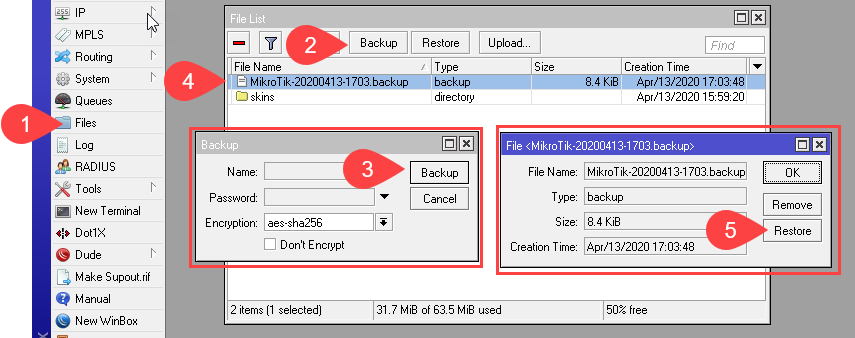
La opción de Backup, nos permite realizar copias de seguridad de la configuración completa de RouterOS, y almacenarla en un archivo binario.
Este archivo se puede guardar en el mismo Router, descargarlo o enviarlo por email, esta última opción es la más usada y se configura para que se realice de forma automática.
Esto nos permite dejar el sistema tal y como estaba en el momento que realizamos la copia de seguridad, mediante la opción restore.
Características:
- Realiza un respaldo completo del sistema.
- Incluye contraseñas y usuarios.
- Los archivos de Backup serán guardados por defecto en el mismo Router.
Una vez que se han generado los archivos de respaldo, se recomienda copiarlos en un servidor en el cual estén almacenadas todas las copias de seguridad:
- Por medio de SFTP.
- Arrastrar y Soltar usando la ventana Files.
- Email.
Export
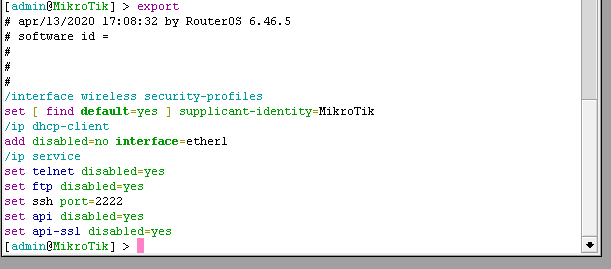
La opción export puede utilizarse para exportar la configuración de RouterOS completa o parcial a la pantalla del terminal o a un archivo de texto, que posteriormente podemos descargar. Esta información va en texto plano y puede ser leída y modificada con facilidad.
Características:
- Se puede visualizar la configuración completa o parcial
- Se usa el comando compact para mostrar la configuración no predeterminada
- La sentencia print permite visualizar la configuración parcial o total.
Si en la raíz del router ejecutamos el comando export, este nos hara una copia de todo el router. Pero si, por ejemplo, entramos a ip>firewall, y ejecutamos el comando, nos exportaría toda la configuración de dicho apartado.
Para exportarlo a un archivo ejecutamos el comando de la siguiente manera:
export file=nombre_del_archivo
Para restaurar esta configuración que hemos exportado, deberemos añadir el archivo a equipo y ejecutar el siguiente comando.
import file-name=nombre_del_archivo.rscOtra opción abrir en archivo con el bloc de notas, copiar todo y pegarlo en el terminal.
Actualizar RouterOS y RouterBOARD – MikroTik
Administración de usuarios RouterOS – MikroTik