

En algunas ocasiones nuestros equipos MikroTik se bloquean, se pierde la contraseña o el acceso a ellos.
Para volver a dejarlos operativos de nuevo, utilizamos la aplicación de MikroTik NetInstall. Esta es una aplicación que se ejecuta en sistemas Windows y nos permite instalar RouterOS en los PC o RouterBOARD mediante Ethernet. Lo podemos descargar en http://www.mikrotik.com/download
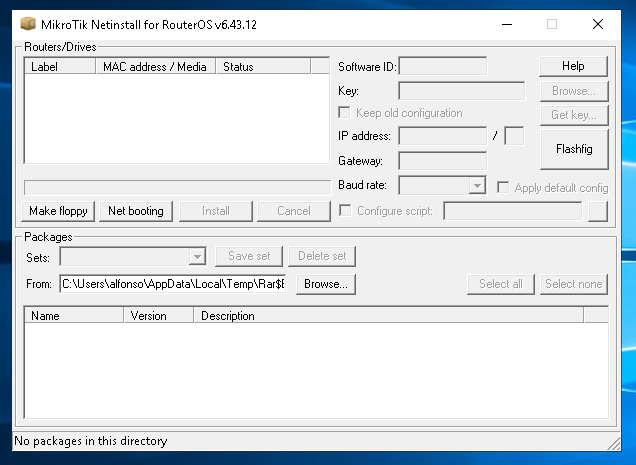
Uso de Netinstall
- Reinstalación de RouterOS para recuperación completa del sistema
- Reinstalación de RouterOS tras pérdida de contraseña o acceso.
Pasos a seguir para usar NetInstall
Para RouterBOARD sin el puerto COM:
- Configuramos nuestro equipo Windows con una IP y mascara de red estática en la interfaz Ethernet donde vamos a conectar nuestro equipo MikroTik, al Ethernet1 del mismo.
- Iniciamos NetInstall, pulsamos el botón Net booting y configuramos una IP al azar pero que este en el rango del equipo Windows.
- En la selección de Packages> Browse, seleccionamos el directorio que tenga el archivo NPK valido para nuestro RouterBOARD.
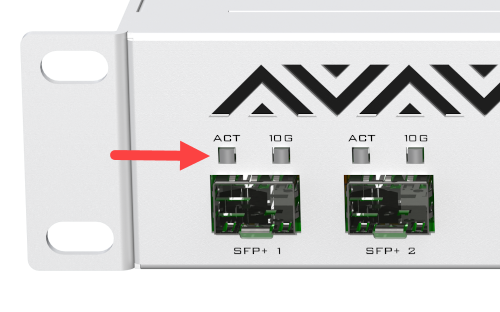
- Presionamos el botón de reset, en el router hasta que el led ACT se quede apagado.
- A continuación, nos aparecerá el router en la sección Routers/Drivers.
- Seleccionamos la versión de RouterOS para el RouterBOARD, desde la sección Packages y presionamso el botón install.
- Una vez terminado el proceso y usando MAC-Winbox, para acceder al router en blanco.
Para RouterBOARD con el puerto COM:
- Configuramos nuestro equipo Windows con una IP y mascara de red estática en la interfaz Ethernet, conectamos desde el puerto serial del PC al puerto COM del RouterBOARD .
- Iniciamos NetInstall, pulsamos el botón Net booting y configuramos una IP al azar pero que este en el rango del equipo Windows.
- En la selección de Packages> Browse, seleccionamos el directorio que tenga el archivo NPK valido para nuestro RouterBOARD.
- Reiniciamos el router y presionamos Enter cuando nos solicite la aplicación para acceder a la configuración.
- Una vez dentro podemos presionas “o” para reiniciar el dispositivo, “e” para Ethernet y “x” para salir de la instalación (Luego reiniciar el router).
- A continuación, nos aparecerá el router en la sección Routers/Drivers.
- Seleccionamos la versión de RouterOS para el RouterBOARD, desde la sección Packages, hacemos click en Keep old configuration y presionamso el botón install.
- Una vez terminado el proceso y usando MAC-Winbox, para acceder al router en blanco.
- Reiniciamos el router y presionamos Enter cuando nos solicite la aplicación para acceder a la configuración.
- Una vez dentro podemos presionas “o” para reiniciar el dispositivo, “e” para Ethernet, “n” para desconectar el puerto Ethernet y “x” para salir de la instalación (Luego reiniciar el router).