Si necesitas instalar un sistema operativo en tu nuevo equipo gaming, o quieres actualizar a la ultima versión del sistema de Microsoft, o solo quieres hacerle una limpieza y reinstalar todo, en este articulo utilizaremos la aplicación Rufus para crear un instalador de Windows 11 en una memoria USB.
Esta herramienta nos permite instalar Windows 11 suprimiendo los requisitos mínimos, (TPM, Secure Boot o los 4GB mínimos indicados por el fabricante) sin necesidad de hacerlo en el registro en la misma instalación como explicamos en un articulo anterior, Instalar Windows 11 sin TPM. Es completamente gratuita, y esta publicada baja la licencia GNU (GPL) versión 3 o posterior.
Obtener Rufus
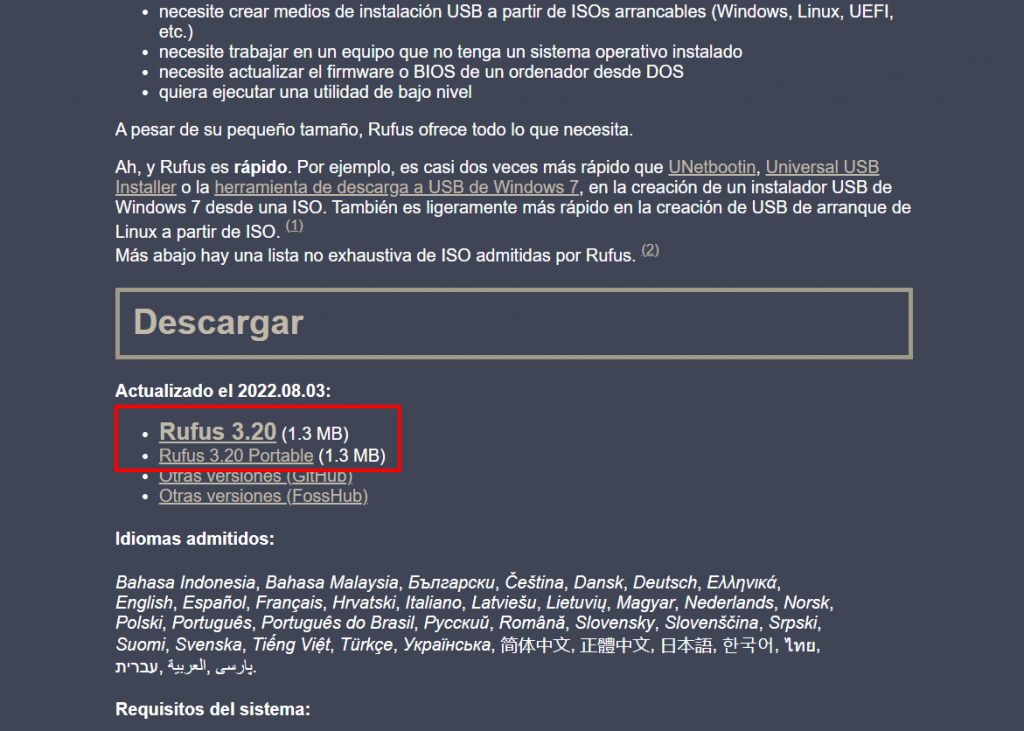
Para obtener la aplicación accedemos a su web (https://rufus.ie/es/) y tenernos dos opciones para su descarga, para ser instalada directamente en el sistema o para que sea portable. A mi me gusta descargar la portable cada vez que la utilizo así me aseguro que siempre lo tengo actualizado, además de llevar una copia en el USB por si hiciera falta.
Rufus es una aplicación con la que también podemos contar para diferentes escenarios.
- Crear un dispositivo de instalación a partir de una ISO tanto de Linux como de Windows.
- Actualizar la BIOS desde un DOS.
- Ejecución de aplicaciones de bajo nivel.
- Crear OS Live para trabajar con otro sistema distinto al del equipo en el que estamos.
Otra ventaja es su pequeño tamaño de 1.3 MB, algo que hace que puedas tenerlo en cualquier USB sin problemas de espacio.
Esta es una de las aplicaciones mas rápidas que hay para crear memorias USB con sistemas operativos tanto para instalar como Live.
Proceso de creación
Lo primero que debemos hacer es conectar nuestra memoria USB al equipo en el que queramos trabajar, en este caso con Windows y ejecutar la aplicación con permisos de administrador.
Una vez abierta, seleccionaremos la unidad que queramos utilizar y la ISO, con esto solo ya podríamos crearla
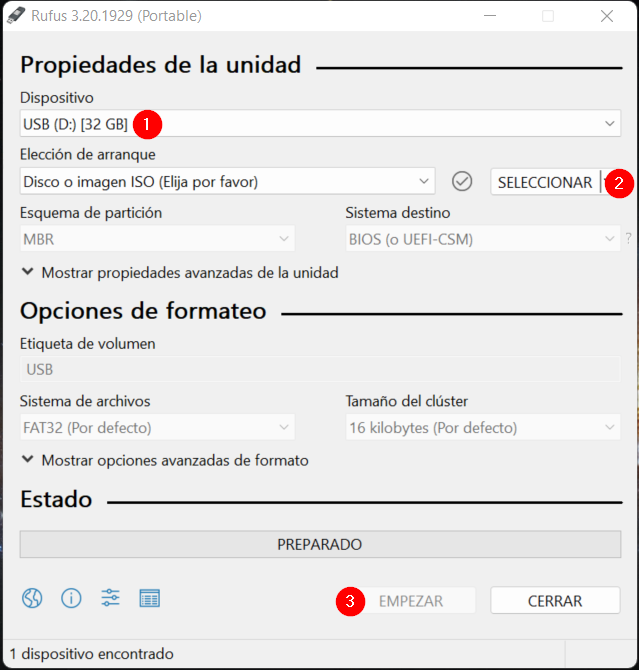
También cuenta con diferentes opciones como el tipo de BIOS del equipos el esquema de particiones, etc. que seleccionarnos en función de las necesidades de cada creación, para esta con Windows 11 lo dejamos como nos recomienda la aplicación.
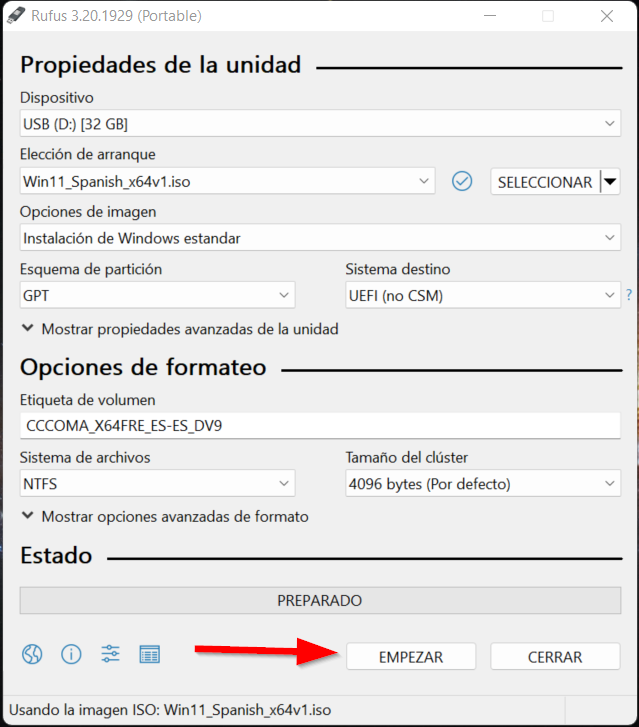
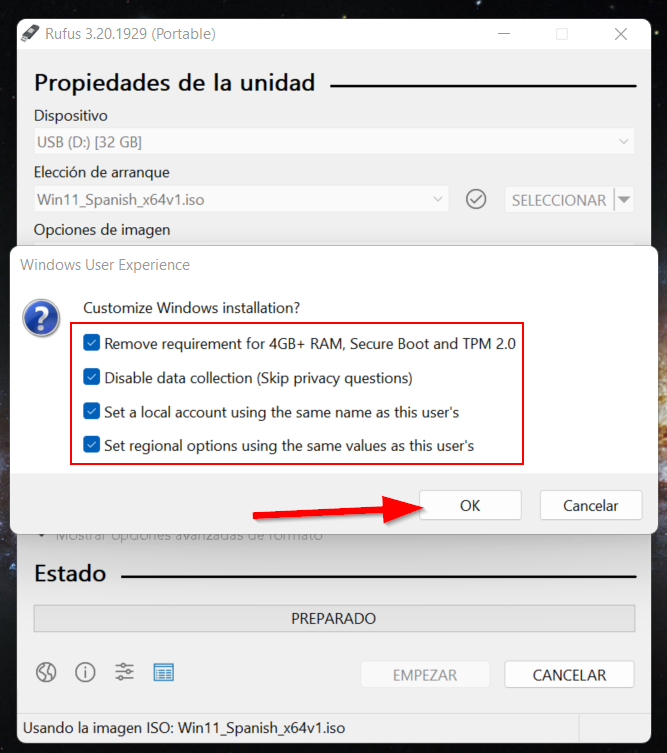
Antes de que comience la instalación nos aparecerá una serie de opciones en las cuales podemos elegir lo siente:
- Anular los requerimiento de 4 GB mínimos de RAM, el Secure Boot y el TPM 2.0 para equipos que no dispongan de ello.
- Desactivar todas las opciones de recolección de datos y privacidad durante la instalación de Windows 11.
- Crear durante la instalación un usuario igual que el del equipo en el que esta creándose.
- Al igual que el anterior también seleccionara automáticamente la región que sea igual que la del equipo actual.
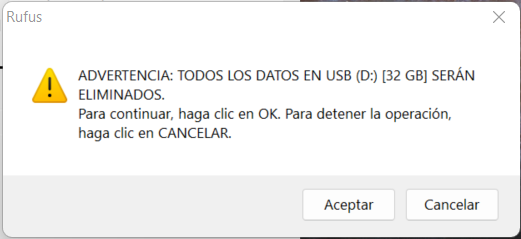
Como es normal en este tipo de procesos, se perderá todo lo que haya en la memoria USB, por lo que se deberá guardar en otro lugar si no se quiere perder la información que contenga.
Una ve iniciado el proceso no llevara mas de 5 min, esto también dependerá del equipo y del tipo de memoria USB y su capacidad de lectura/escritura.
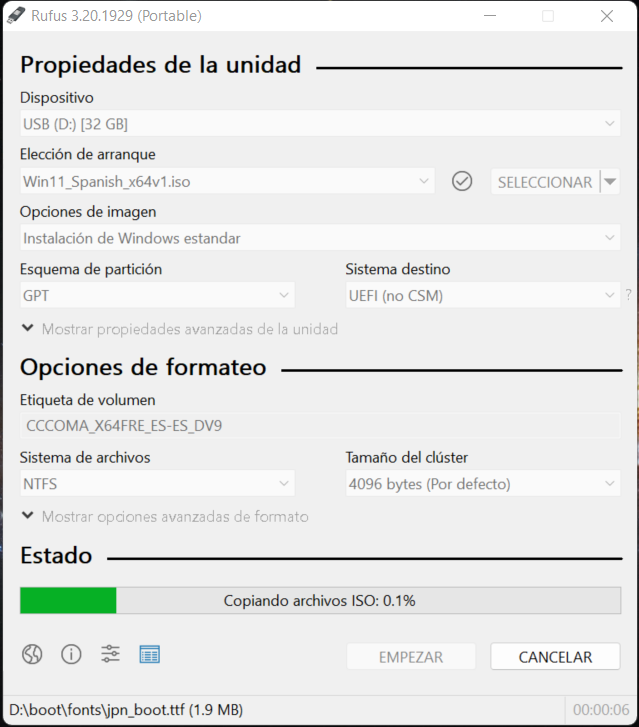
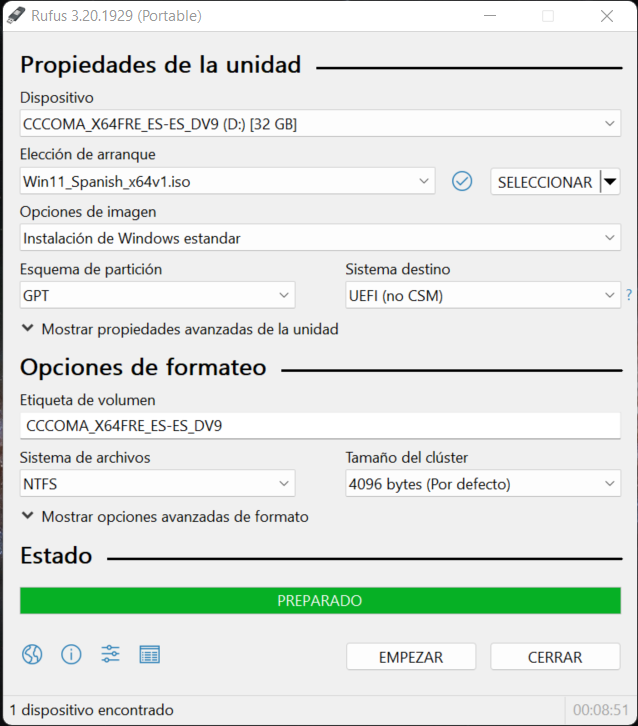
Cuando termine ya tendremos lista nuestra Memoria USB con un programa de instalación para Windows 11 para cualquier equipo.